
Chào mừng bạn đã đến với bài viết hướng dẫn chi tiết về cách sửa chữa Android TV Box F6 bị treo logo và các vấn đề kỹ thuật khác. Trong bài viết này, chúng tôi sẽ chia sẻ kinh nghiệm cá nhân, những mẹo nhỏ, và câu chuyện thực tế giúp bạn tự tin trong việc bảo dưỡng và sửa chữa thiết bị này.
Tổng Quan Về Android TV Box F6
Android TV Box F6 là một thiết bị thông minh giúp biến chiếc TV truyền thống của bạn thành một smart TV đầy tính năng. Với cấu hình tầm trung và hệ điều hành Android™ KitKat 4.4, F6 đáp ứng đầy đủ nhu cầu giải trí của gia đình như lướt web, xem phim trực tuyến và hát karaoke. Cấu hình chủ đạo của TV Box F6 gồm:
- Chip xử lý: Quad-Core RK3128 1.3GHz
- Chip đồ họa: Quad-Core Mali 400 GPU
- Bộ nhớ: RAM 1GB DDR3
- Bộ nhớ trong: flash NAND 8GB
- Kết nối không dây: 802.11n Wi-Fi và Bluetooth 4.0
- Output Video: HDMI 1.4b
- Output Audio: 3.5mm stereo jack, optical
- Cổng ngoại vi: 4 cổng USB 2.0
- Hỗ trợ ngôn ngữ: 24 ngôn ngữ gồm Tiếng Việt, Anh, Đức, Nhật Bản, Hàn Quốc, vv.
- Nguồn điện: DC 5v/2a
- Kích thước: 11.5 x 11.5 x 2.3 cm
Các Vấn Đề Thường Gặp Của Android TV Box F6
1. Bị Treo Logo Hoặc Đèn Đỏ Không Lên Nguồn
Nếu TV Box F6 của bạn bị treo logo hoặc đèn đỏ không lên nguồn, điều này có thể do nhiều nguyên nhân như lỗi phần mềm hoặc phần cứng. Dưới đây là một số bước khắc phục:
- Khởi động lại thiết bị: Rút nguồn và cắm lại sau khoảng 10 giây.
- Reset về cài đặt gốc: Nếu khởi động lại không thành công, hãy thực hiện reset về các cài đặt gốc bằng nút reset trên thiết bị hoặc thông qua menu cài đặt.
- Kiểm tra nguồn điện: Đảm bảo rằng adapter cung cấp nguồn điện chính xác cho thiết bị.
2. Không Nhận USB, WiFi, Hoặc Chết Cổng LAN
- Không nhận USB: Hãy thử cắm USB vào cổng khác hoặc kiểm tra xem thiết bị USB có hoạt động bình thường trên máy tính khác hay không.
- Không kết nối WiFi: Kiểm tra router WiFi và đảm bảo rằng tín hiệu mạng mạnh và ổn định. Đặt lại mật khẩu WiFi và khởi động lại thiết bị.
- Chết cổng LAN: Thử sử dụng một dây cáp mạng khác hoặc kiểm tra lại router.
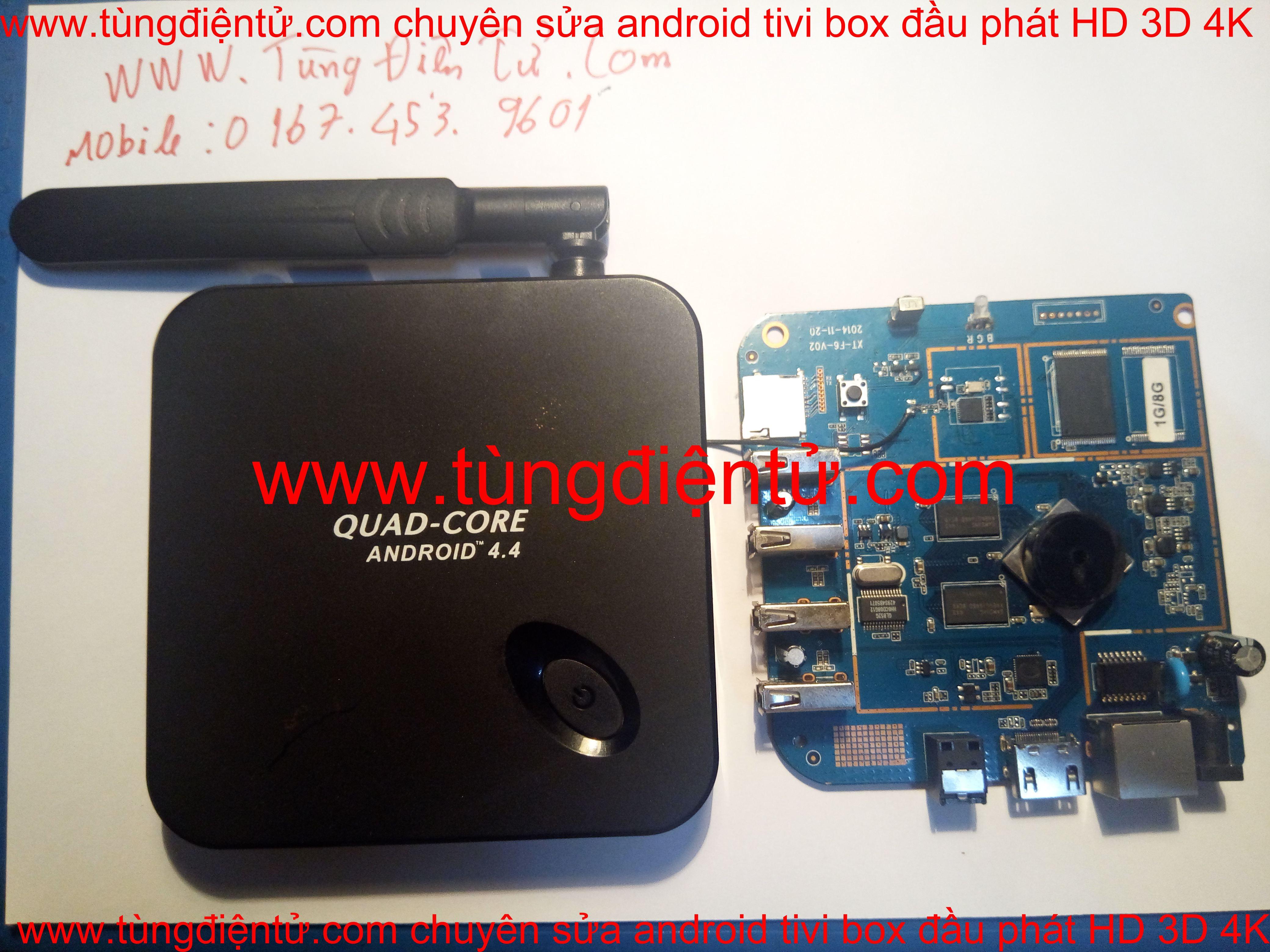 Hình ảnh Android TV Box F6
Quy Trình Sửa Chữa Chuyên Nghiệp
Nếu bạn không tự xử lý được, hãy tìm đến dịch vụ sửa chữa chuyên nghiệp. Dưới đây là quy trình sửa chữa tại một trong những địa chỉ tin cậy:
- Nhận thiết bị và kiểm tra lỗi: Chúng tôi sẽ kiểm tra mọi lỗi.
- Sửa chữa phần cứng, phần mềm: Bao gồm sửa lỗi treo logo, đèn đỏ, không nhận USB, WiFi, cổng LAN, vv.
- Cài đặt lại phần mềm: Sau khi sửa chữa, chúng tôi sẽ cài đặt lại các phần mềm tiện ích miễn phí.
- Giao nhận tại nhà: Dịch vụ tuy có tính phí nhưng rất tiện lợi cho khách hàng tại Hà Nội.
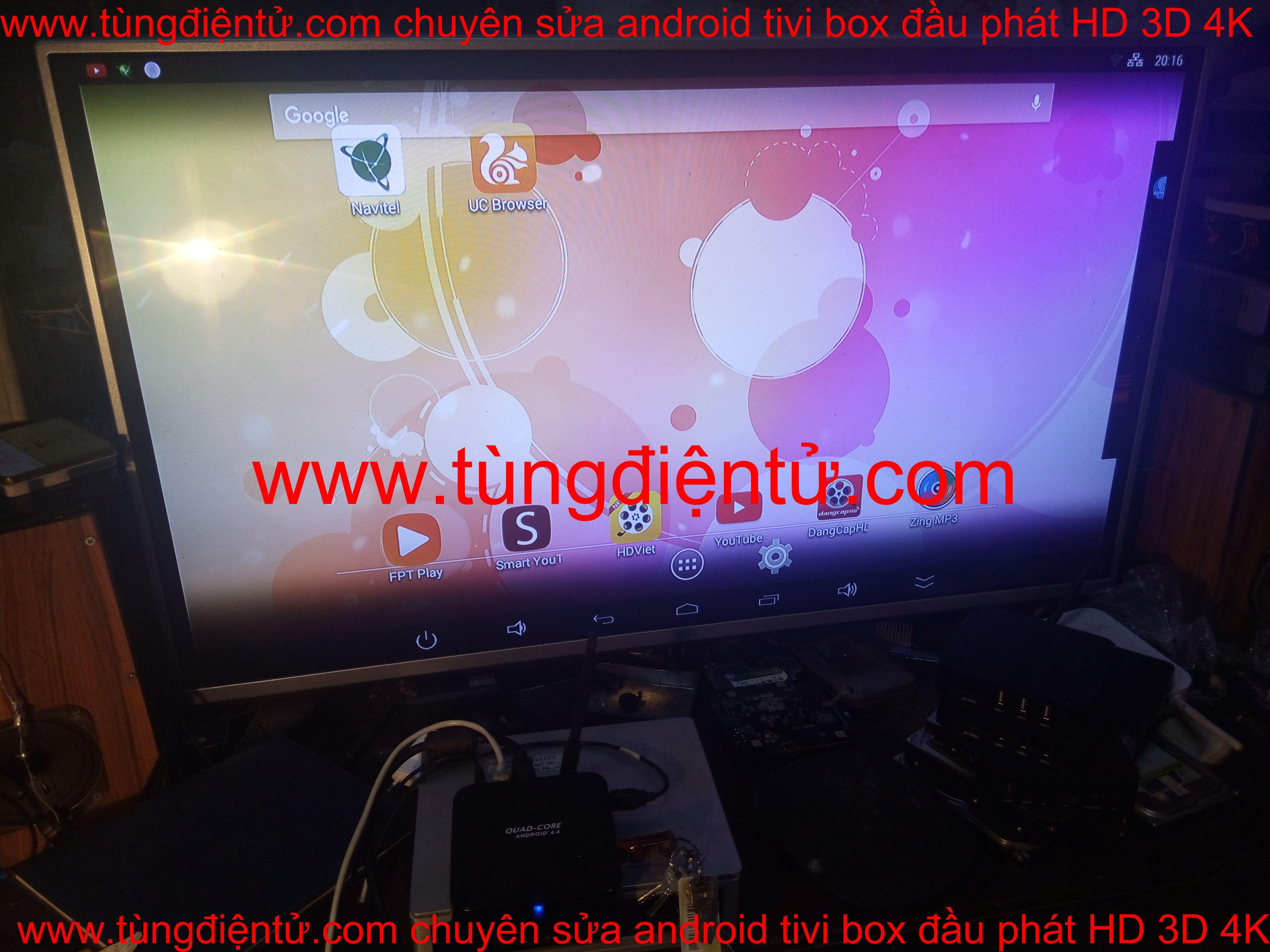 Dịch vụ sửa chữa và bảo hành
Địa Chỉ Và Hỗ Trợ
Nếu bạn không ở Hà Nội, đừng lo lắng! Bạn có thể gửi thiết bị đến địa chỉ sửa chữa theo hướng dẫn tại đây. Chúng tôi luôn sẵn sàng hỗ trợ qua hotline 0167.453.9601 (Zalo, Facebook, Viber).
Kết Luận
Android TV Box F6 là một thiết bị đáng giá cho gia đình với nhiều tính năng giải trí phong phú. Nếu gặp sự cố với thiết bị, hãy thử các bước khắc phục tại nhà hoặc tìm đến dịch vụ sửa chữa chuyên nghiệp. Đừng quên chia sẻ trải nghiệm của bạn và tương tác với chúng tôi để nhận được thêm nhiều kiến thức bổ ích.
Chúc bạn thành công và vui vẻ với chiếc Android TV Box F6 của mình!
