
Các dòng camera Tapo ngày càng được nhiều gia đình, cửa hàng, văn phòng và hộ kinh doanh lựa chọn nhờ khả năng giám sát từ xa thông qua điện thoại. Chỉ cần kết nối camera với mạng WiFi và cài đặt ứng dụng Tapo, người dùng có thể xem hình ảnh trực tiếp, nhận cảnh báo, đàm thoại hai chiều hoặc kiểm tra lại video đã ghi ngay trên smartphone.
Tuy nhiên, với người mới sử dụng, quá trình kết nối camera Tapo với điện thoại đôi khi có thể gặp khó khăn ở bước ghép nối WiFi, quét mã QR hoặc đăng nhập tài khoản. Trong bài viết này, Đỉnh Vàng Computer sẽ hướng dẫn chi tiết cách kết nối camera Tapo với điện thoại Android và iPhone, đồng thời giải thích cách xem camera từ xa và xử lý một số lỗi thường gặp trong quá trình cài đặt.
Kết nối camera Tapo với điện thoại cần chuẩn bị gì?
Trước khi bắt đầu cài đặt, bạn nên chuẩn bị đầy đủ các thiết bị và thông tin cần thiết. Điều này giúp quá trình kết nối diễn ra nhanh chóng và hạn chế tình trạng phải thực hiện lại từ đầu.
Camera Tapo
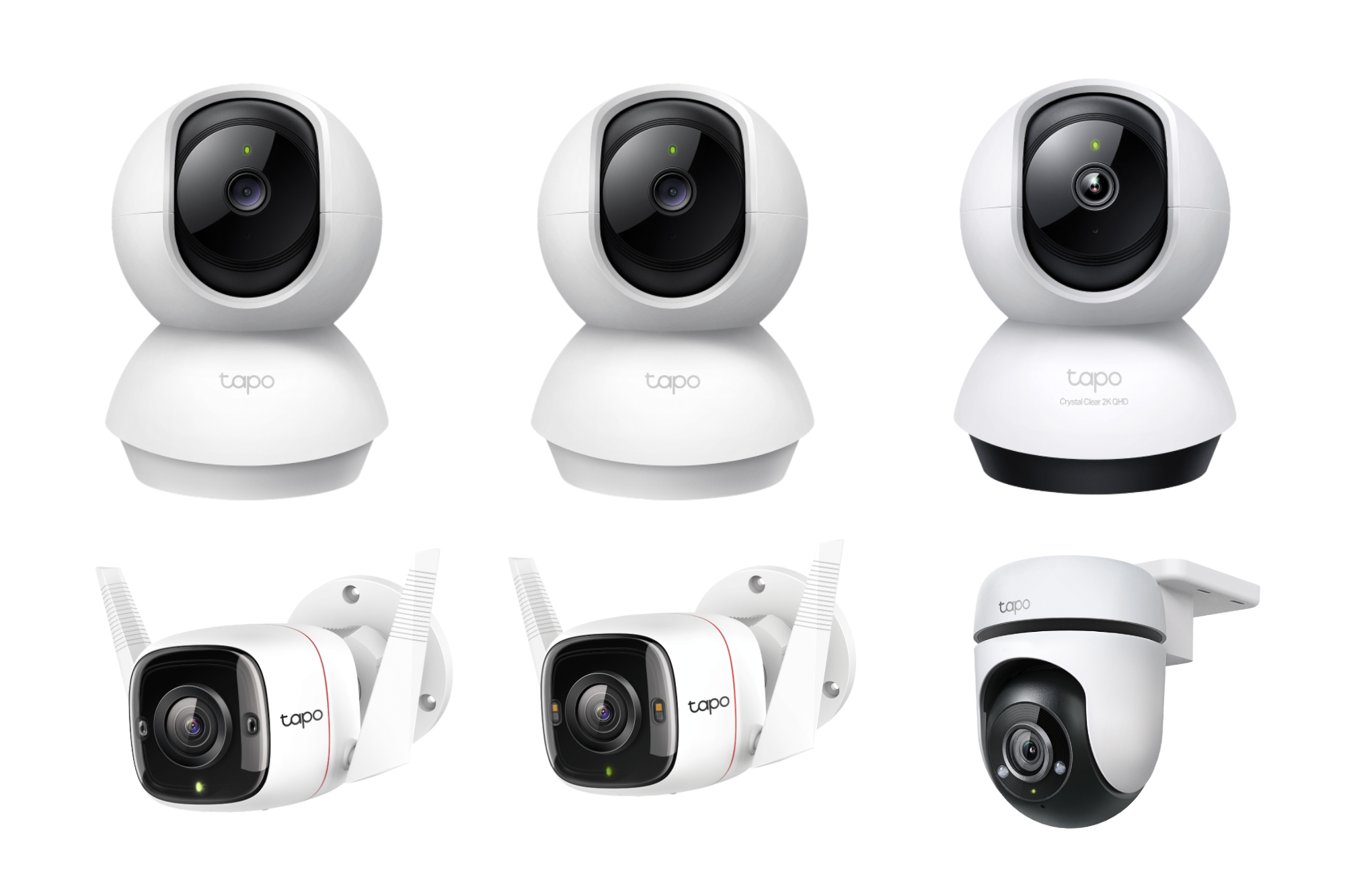
Bạn cần chuẩn bị camera Tapo muốn cài đặt. Tùy từng model như Tapo C200, C210, C220, C310, C320WS, C500… mà giao diện và một số tùy chọn trong ứng dụng có thể khác nhau. Nếu camera đã từng được cấu hình với một mạng WiFi khác, bạn nên kiểm tra tình trạng thiết bị trước khi bắt đầu. Trong một số trường hợp, cần reset camera về trạng thái mặc định.
Điện thoại Android hoặc iPhone
Camera Tapo có thể được cài đặt và quản lý thông qua ứng dụng trên điện thoại.
Bạn nên đảm bảo điện thoại:
- Có kết nối Internet.
- Đã bật WiFi.
- Có đủ dung lượng để cài ứng dụng.
- Đang sử dụng hệ điều hành được ứng dụng hỗ trợ.
- Có quyền truy cập camera, vị trí hoặc mạng cục bộ khi ứng dụng yêu cầu.
Mạng WiFi
Đây là yếu tố rất quan trọng khi kết nối camera Tapo với điện thoại. Trong quá trình thiết lập ban đầu, điện thoại cần kết nối với mạng WiFi mà bạn muốn camera sử dụng. Với một số model, khả năng hỗ trợ băng tần WiFi có thể khác nhau, vì vậy bạn nên kiểm tra thông số của đúng model Tapo đang sử dụng. Đặc biệt, hãy đặt camera ở vị trí có tín hiệu WiFi ổn định. Nếu camera quá xa router, quá trình thiết lập có thể bị gián đoạn hoặc sau khi cài đặt xong hình ảnh bị giật, chậm.
Tài khoản Tapo
Bạn cần đăng nhập hoặc đăng ký tài khoản TP-Link/Tapo theo yêu cầu của ứng dụng. Tài khoản này giúp quản lý thiết bị và truy cập camera từ điện thoại.
Ứng dụng dùng để kết nối camera Tapo với điện thoại là gì?
Để quản lý camera Tapo, người dùng cần cài đặt ứng dụng Tapo trên điện thoại. Bạn có thể tìm ứng dụng Tapo trên kho ứng dụng của Android hoặc iPhone. Sau khi cài đặt, hãy mở ứng dụng và đăng nhập tài khoản. Nếu chưa có tài khoản, bạn có thể đăng ký theo hướng dẫn hiển thị trên màn hình.
Lưu ý: Tên giao diện và vị trí một số nút trong ứng dụng có thể thay đổi tùy phiên bản phần mềm và model camera. Nếu giao diện thực tế khác với hướng dẫn, hãy ưu tiên các tùy chọn có tên tương đương trong ứng dụng.
Cách kết nối camera Tapo với điện thoại Android
Quá trình kết nối camera Tapo với điện thoại Android tương đối đơn giản. Bạn có thể thực hiện theo các bước dưới đây.
Bước 1: Cấp nguồn cho camera Tapo
Đầu tiên, cắm nguồn cho camera. Sau khi khởi động, camera sẽ phát tín hiệu trạng thái thông qua đèn LED. Tùy model, màu sắc và trạng thái đèn có thể khác nhau. Nếu camera chưa ở trạng thái sẵn sàng thiết lập, bạn có thể cần reset thiết bị.
Bước 2: Tải ứng dụng Tapo
Trên điện thoại Android, mở Google Play Store. Tìm kiếm ứng dụng Tapo và tiến hành cài đặt. Sau khi cài đặt xong, mở ứng dụng để bắt đầu quá trình cấu hình.
Bước 3: Đăng nhập tài khoản
Mở ứng dụng Tapo. Nếu đã có tài khoản, hãy đăng nhập. Nếu chưa có tài khoản, chọn tùy chọn đăng ký và thực hiện theo hướng dẫn. Bạn nên sử dụng thông tin đăng nhập mà mình có thể quản lý lâu dài để tránh gặp khó khăn khi cần chia sẻ hoặc quản lý camera sau này.
Bước 4: Thêm camera Tapo vào ứng dụng
Tại giao diện chính của ứng dụng, tìm tùy chọn thêm thiết bị. Chọn nhóm thiết bị camera và lựa chọn model Tapo tương ứng với camera của bạn. Ứng dụng sẽ hướng dẫn bạn từng bước để đưa camera vào quá trình ghép nối.
Bước 5: Kết nối camera với WiFi
Đây là bước quan trọng nhất. Ứng dụng sẽ yêu cầu bạn chọn mạng WiFi và nhập mật khẩu.
Hãy kiểm tra kỹ:
- Tên mạng WiFi.
- Mật khẩu WiFi.
- Điện thoại đang kết nối đúng mạng.
- Camera nằm trong vùng phủ sóng WiFi tốt.
Sau khi nhập thông tin chính xác, ứng dụng sẽ tiến hành cấu hình kết nối mạng cho camera.
Bước 6: Đặt tên cho camera
Khi camera kết nối thành công, bạn có thể đặt tên cho thiết bị.
Ví dụ:
- Camera phòng khách.
- Camera cửa trước.
- Camera phòng em bé.
- Camera cửa hàng.
- Camera sân sau.
Việc đặt tên giúp dễ quản lý nếu sau này bạn sử dụng nhiều camera Tapo cùng lúc.
Bước 7: Kiểm tra hình ảnh trực tiếp
Sau khi hoàn tất quá trình thiết lập, camera sẽ xuất hiện trong danh sách thiết bị. Nhấn vào camera để mở giao diện xem trực tiếp. Nếu hình ảnh hiển thị bình thường, quá trình kết nối camera Tapo với điện thoại đã hoàn tất.
Cách kết nối camera Tapo với iPhone
Đối với iPhone, các bước thực hiện gần giống Android.
Bước 1: Cài đặt ứng dụng Tapo
Mở App Store trên iPhone. Tìm ứng dụng Tapo và tiến hành cài đặt. Sau khi cài đặt hoàn tất, mở ứng dụng.
Bước 2: Đăng nhập tài khoản
Đăng nhập tài khoản Tapo hiện có hoặc đăng ký tài khoản mới. Bạn nên sử dụng tài khoản riêng thay vì chia sẻ thông tin đăng nhập cho nhiều người.
Bước 3: Thêm thiết bị
Chọn chức năng thêm thiết bị trong ứng dụng. Chọn camera và tìm đúng model camera Tapo đang sử dụng.
Bước 4: Thực hiện ghép nối
Ứng dụng sẽ hướng dẫn đưa camera vào chế độ cài đặt. Làm theo hướng dẫn trên màn hình và cấp các quyền cần thiết cho ứng dụng khi được yêu cầu.
Bước 5: Chọn mạng WiFi
Chọn mạng WiFi phù hợp và nhập mật khẩu. Trong thời gian camera đang nhận cấu hình, không nên tắt ứng dụng hoặc ngắt nguồn camera.
Bước 6: Hoàn tất cài đặt
Sau khi camera kết nối thành công, đặt tên cho thiết bị và kiểm tra hình ảnh. Nhấn vào camera trên giao diện ứng dụng để xem trực tiếp.
>> Xem thêm: Cách cài đặt Camera Tapo đúng chuẩn: nhanh gọn, ít lỗi, ai cũng làm được
Cách xem camera Tapo trực tiếp trên điện thoại
Sau khi kết nối camera Tapo với điện thoại, việc xem hình ảnh trực tiếp khá đơn giản. Bạn thực hiện: Mở ứng dụng Tapo → đăng nhập → chọn camera → mở Live View.
Tùy từng model, giao diện xem trực tiếp có thể cung cấp nhiều chức năng như:
- Xem hình ảnh trực tiếp.
- Phóng to hình ảnh.
- Chụp ảnh màn hình.
- Ghi hình thủ công.
- Đàm thoại hai chiều.
- Điều khiển xoay camera.
- Điều chỉnh chất lượng hình ảnh.
- Bật/tắt một số chức năng cảnh báo.
- Xem lại video được lưu trữ.
Đối với camera có khả năng xoay, người dùng có thể điều khiển hướng quan sát trực tiếp từ điện thoại. Điều này đặc biệt hữu ích khi bạn muốn kiểm tra nhiều khu vực trong nhà mà không cần đứng trực tiếp cạnh camera.
Kết nối camera Tapo với điện thoại để xem từ xa có được không?
Một trong những ưu điểm quan trọng của camera Tapo là người dùng có thể quản lý thiết bị thông qua ứng dụng và truy cập camera từ xa khi hệ thống đáp ứng đầy đủ điều kiện kết nối Internet. Ví dụ, bạn có thể lắp camera tại nhà nhưng đang ở công ty.
Sau đó mở ứng dụng Tapo trên điện thoại và kiểm tra hình ảnh camera. Tương tự, chủ cửa hàng có thể kiểm tra hoạt động tại cửa hàng khi đang ở bên ngoài. Tuy nhiên, cần phân biệt giữa WiFi nội bộ và Internet. Camera muốn được truy cập từ xa thường cần có kết nối Internet ổn định. Nếu router hoặc camera bị mất Internet, khả năng xem từ xa có thể bị ảnh hưởng.
Camera Tapo có thể xem trên nhiều điện thoại không?
Có thể chia sẻ quyền truy cập camera cho thành viên khác tùy theo tính năng mà model và phiên bản ứng dụng hỗ trợ. Ví dụ, một camera được cài đặt trên điện thoại của chủ nhà. Sau đó có thể chia sẻ quyền sử dụng cho người thân thay vì cung cấp trực tiếp mật khẩu tài khoản.
Đây là cách quản lý an toàn và thuận tiện hơn. Bạn nên phân quyền phù hợp cho từng người và chỉ chia sẻ cho những tài khoản đáng tin cậy. Nếu không còn nhu cầu chia sẻ, hãy thu hồi quyền truy cập.
Cách chia sẻ camera Tapo cho điện thoại khác
Trong trường hợp muốn người thân cùng xem camera, bạn có thể sử dụng chức năng chia sẻ thiết bị của ứng dụng Tapo nếu model và phiên bản ứng dụng hỗ trợ.
Quy trình thường gồm các bước:
Bước 1: Mở ứng dụng Tapo.
Bước 2: Chọn camera cần chia sẻ.
Bước 3: Truy cập phần cài đặt hoặc quản lý chia sẻ thiết bị.
Bước 4: Nhập thông tin tài khoản Tapo của người muốn chia sẻ.
Bước 5: Xác nhận việc chia sẻ.
Điện thoại của người được chia sẻ sau đó có thể nhận thông báo và truy cập camera theo quyền được cấp. Không nên gửi mật khẩu tài khoản quản trị camera cho nhiều người. Sử dụng tính năng chia sẻ sẽ giúp kiểm soát quyền truy cập tốt hơn.
>> Xem thêm: Cách cài đặt Camera Tapo: Hướng dẫn chi tiết để bắt đầu nhanh và đúng
Camera Tapo không kết nối được với điện thoại phải làm sao?
Trong quá trình kết nối camera Tapo với điện thoại, một số người dùng có thể gặp tình trạng camera không được nhận diện hoặc không thể kết nối WiFi. Dưới đây là những nguyên nhân thường gặp.
Điện thoại kết nối sai mạng WiFi
Hãy kiểm tra điện thoại có đang kết nối đúng mạng WiFi cần cấu hình cho camera hay không. Nếu điện thoại đang sử dụng dữ liệu di động hoặc kết nối một mạng WiFi khác, quá trình cài đặt có thể không thực hiện đúng.
Nhập sai mật khẩu WiFi
Mật khẩu WiFi sai là nguyên nhân khá phổ biến.
Hãy kiểm tra lại mật khẩu, đặc biệt là:
- Chữ hoa.
- Chữ thường.
- Số.
- Ký tự đặc biệt.
Nếu cần, hãy thử kết nối một thiết bị khác vào WiFi bằng cùng mật khẩu để kiểm tra.
Camera ở quá xa router
Khoảng cách quá xa hoặc có nhiều vật cản có thể khiến tín hiệu WiFi yếu. Hãy đưa camera lại gần router trong quá trình cài đặt. Sau khi cấu hình thành công, bạn có thể kiểm tra chất lượng tín hiệu trước khi cố định camera tại vị trí lắp đặt.
Camera đã được cấu hình trước đó
Nếu camera đã từng được kết nối với một mạng WiFi khác, thiết bị có thể không thể tự động chuyển sang mạng mới. Trong trường hợp này, bạn có thể cần reset camera theo hướng dẫn dành cho đúng model. Sau khi reset, hãy thực hiện lại quy trình kết nối camera Tapo với điện thoại từ đầu.
Ứng dụng Tapo chưa được cấp quyền
Trên Android hoặc iPhone, ứng dụng có thể yêu cầu một số quyền để thực hiện quá trình thiết lập. Nếu bạn từ chối quyền cần thiết, quá trình ghép nối có thể không hoạt động bình thường. Hãy kiểm tra phần quyền ứng dụng trong cài đặt điện thoại.
Camera Tapo kết nối WiFi nhưng không xem được hình ảnh
Đây là trường hợp cần phân biệt giữa việc camera đã kết nối WiFi và việc camera có thể truyền hình ảnh bình thường.
Bạn có thể kiểm tra lần lượt:
Kiểm tra 1: Internet
Mở một trang web hoặc ứng dụng khác trên điện thoại để kiểm tra Internet.
Kiểm tra 2: Trạng thái camera
Xem camera có đang online trong ứng dụng Tapo hay không.
Kiểm tra 3: Router
Khởi động lại router nếu mạng đang hoạt động không ổn định.
Kiểm tra 4: Tín hiệu WiFi
Nếu camera nằm quá xa router, hãy thử đưa camera lại gần để kiểm tra.
Kiểm tra 5: Ứng dụng
Kiểm tra ứng dụng Tapo đã được cập nhật hay chưa.
Nếu sự cố vẫn tiếp diễn, bạn nên kiểm tra model camera, firmware và cấu hình mạng cụ thể.
Camera Tapo bị delay hình ảnh trên điện thoại
Một vấn đề khác người dùng có thể gặp sau khi kết nối camera Tapo với điện thoại là hình ảnh bị trễ.
Tình trạng delay có thể xuất phát từ nhiều yếu tố:
- Tín hiệu WiFi yếu.
- Internet không ổn định.
- Camera đặt quá xa router.
- Điện thoại đang sử dụng mạng chậm.
- Có quá nhiều thiết bị cùng truy cập WiFi.
- Chất lượng stream đang đặt quá cao.
- Router hoạt động không ổn định.
Bạn có thể thử giảm chất lượng hình ảnh trong ứng dụng để xem tình trạng có được cải thiện không. Đồng thời, hãy thử dùng điện thoại ở gần router và so sánh. Nếu hình ảnh ổn định khi đứng gần router nhưng bị delay khi ở xa, vấn đề có thể liên quan đến chất lượng kết nối mạng.
>> Xem thêm: Hướng Dẫn Kết Nối Camera WiFi TAPO – Chi Tiết Đầy Đủ Và Dễ Hiểu
Kết nối camera Tapo với điện thoại nhưng không nhận thông báo
Nếu camera vẫn xem trực tiếp được nhưng điện thoại không nhận cảnh báo, hãy kiểm tra các yếu tố sau:
Thứ nhất, kiểm tra thông báo trong ứng dụng Tapo.
Thứ hai, kiểm tra quyền thông báo của ứng dụng trên điện thoại.
Thứ ba, kiểm tra chế độ tiết kiệm pin. Một số thiết lập tiết kiệm pin có thể hạn chế hoạt động nền của ứng dụng.
Thứ tư, kiểm tra cài đặt phát hiện của camera. Nếu chức năng phát hiện đang tắt hoặc được cấu hình chưa phù hợp, camera có thể không gửi cảnh báo như mong muốn.
Có cần thẻ nhớ khi kết nối camera Tapo với điện thoại không?
Không nhất thiết. Thẻ nhớ và kết nối điện thoại là hai vấn đề khác nhau. Bạn vẫn có thể kết nối camera Tapo với điện thoại và xem hình ảnh trực tiếp mà không cần lắp thẻ nhớ, tùy tính năng và dịch vụ lưu trữ mà model hỗ trợ. Tuy nhiên, nếu muốn lưu video cục bộ để xem lại, một số model camera Tapo hỗ trợ thẻ nhớ microSD. Khi sử dụng thẻ nhớ, bạn cần chọn dung lượng phù hợp và định dạng thẻ theo yêu cầu của camera. Sau khi lắp thẻ, nên kiểm tra xem camera đã nhận thẻ và có thể ghi hình hay chưa.
Lưu ý bảo mật khi kết nối camera Tapo với điện thoại
Camera an ninh chứa hình ảnh về không gian sinh hoạt, cửa hàng hoặc nơi làm việc. Vì vậy, bên cạnh việc biết kết nối camera Tapo với điện thoại, người dùng cũng nên quan tâm đến bảo mật.
Sử dụng mật khẩu mạnh
Không nên sử dụng mật khẩu quá đơn giản hoặc trùng với mật khẩu của nhiều tài khoản khác.
Không chia sẻ tài khoản quản trị
Nếu muốn người thân xem camera, nên sử dụng chức năng chia sẻ quyền truy cập thay vì cung cấp tài khoản chính.
Cập nhật ứng dụng và firmware
Khi nhà sản xuất phát hành bản cập nhật, bạn nên kiểm tra và cập nhật khi phù hợp.
Đặt camera ở vị trí hợp lý
Không nên hướng camera vào những khu vực riêng tư không cần thiết.
Bảo vệ mạng WiFi
Router là thành phần quan trọng trong hệ thống camera WiFi. Hãy sử dụng mật khẩu WiFi đủ mạnh và thay đổi thông tin đăng nhập mặc định của router nếu cần.
Kinh nghiệm giúp kết nối camera Tapo với điện thoại nhanh hơn
Nếu muốn quá trình cài đặt diễn ra thuận lợi, bạn có thể áp dụng một số kinh nghiệm sau:
Một là, đặt camera gần router trong lần cài đặt đầu tiên.
Hai là, đảm bảo điện thoại có Internet ổn định.
Ba là, kiểm tra kỹ tên và mật khẩu WiFi trước khi cấu hình.
Bốn là, tải đúng ứng dụng Tapo.
Năm là, lựa chọn chính xác model camera trong quá trình thêm thiết bị.
Sáu là, không rút nguồn camera khi thiết bị đang trong quá trình thiết lập.
Bảy là, nếu camera từng được sử dụng với mạng WiFi khác, hãy kiểm tra hướng dẫn reset trước khi cấu hình lại.
Tám là, sau khi cài đặt xong nên kiểm tra hình ảnh trực tiếp ở vị trí dự kiến lắp camera.
Điều này giúp bạn phát hiện sớm vấn đề về WiFi trước khi khoan tường hoặc cố định thiết bị.
Các dòng camera Tapo phù hợp để kết nối điện thoại
Tapo có nhiều dòng camera phục vụ những nhu cầu khác nhau.
Tapo C200:Tapo C200 là mẫu camera WiFi trong nhà phổ biến, phù hợp với phòng khách, phòng ngủ, phòng trẻ em hoặc những không gian cần quan sát rộng. Một số phiên bản có khả năng xoay để mở rộng phạm vi quan sát.
Tapo C210:Tapo C210 hướng đến nhu cầu giám sát trong nhà với độ phân giải cao hơn một số model cơ bản và khả năng điều khiển từ ứng dụng.
Tapo C220:Đây là dòng camera trong nhà hướng đến nhu cầu hình ảnh chi tiết hơn và các tính năng thông minh tùy phiên bản.
Tapo C310:Tapo C310 phù hợp với nhu cầu giám sát ngoài trời. Đây là lựa chọn đáng cân nhắc cho khu vực sân, cổng hoặc những vị trí cần camera hoạt động ngoài trời.
Tapo C320WS:Dòng camera này hướng đến khả năng giám sát ngoài trời và hỗ trợ hình ảnh màu trong điều kiện ánh sáng phù hợp.
Tapo C500:Tapo C500 thuộc nhóm camera ngoài trời có khả năng xoay, phù hợp với người dùng muốn quan sát phạm vi rộng và điều khiển camera từ điện thoại.
Dù sử dụng model nào, nguyên tắc cơ bản vẫn là: cài ứng dụng Tapo → đăng nhập → thêm thiết bị → kết nối WiFi → hoàn tất cấu hình → xem trực tiếp trên điện thoại.
Việc kết nối camera Tapo với điện thoại giúp người dùng chủ động quản lý và theo dõi không gian từ xa mà không cần trực tiếp đứng cạnh camera. Chỉ với một chiếc smartphone, ứng dụng Tapo, camera và mạng WiFi ổn định, bạn có thể hoàn thành quá trình thiết lập tương đối nhanh chóng.
Quy trình cơ bản có thể tóm tắt như sau: Cấp nguồn camera → tải ứng dụng Tapo → đăng nhập tài khoản → thêm camera → kết nối WiFi → đặt tên thiết bị → kiểm tra hình ảnh trực tiếp.Nếu camera không kết nối được, hãy ưu tiên kiểm tra WiFi, mật khẩu, khoảng cách tới router, trạng thái camera và quyền của ứng dụng trên điện thoại.
Đối với những hệ thống có nhiều camera hoặc yêu cầu giám sát chuyên nghiệp, bạn cũng nên quan tâm đến vị trí lắp đặt, vùng phủ sóng WiFi, dung lượng lưu trữ và bảo mật tài khoản. Hy vọng hướng dẫn trên đã giúp bạn hiểu rõ cách kết nối camera Tapo với điện thoại và có thể tự cài đặt thiết bị tại nhà. Trong trường hợp quá trình cài đặt gặp lỗi hoặc camera không thể kết nối với mạng, việc xác định đúng model Tapo và trạng thái đèn LED sẽ giúp quá trình kiểm tra, xử lý chính xác hơn.
Những câu hỏi thường gặp về kết nối camera Tapo với điện thoại
Kết nối camera Tapo với điện thoại có khó không?
Không. Với ứng dụng Tapo, người dùng phổ thông có thể tự thực hiện quá trình cài đặt nếu camera, điện thoại và mạng WiFi hoạt động bình thường.
Camera Tapo có xem được từ xa không?
Có, nếu camera được kết nối Internet và hệ thống hoạt động bình thường. Người dùng có thể sử dụng ứng dụng để truy cập camera từ bên ngoài mạng nội bộ.
Camera Tapo có dùng được iPhone không?
Có. Bạn có thể cài ứng dụng Tapo trên iPhone và thực hiện các bước thiết lập tương tự Android.
Camera Tapo có dùng được điện thoại Android không?
Có. Điện thoại Android có thể cài ứng dụng Tapo từ kho ứng dụng tương ứng và sử dụng để quản lý camera.
Một camera Tapo có thể chia sẻ cho người khác không?
Có thể, tùy model và phiên bản ứng dụng. Bạn nên sử dụng tính năng chia sẻ thiết bị thay vì cung cấp tài khoản quản trị.
Đổi WiFi mới có phải kết nối lại camera không?
Thông thường khi camera được chuyển sang một mạng WiFi khác, bạn cần cấu hình lại kết nối mạng cho camera theo phương thức mà model hỗ trợ.
Không nhớ mật khẩu camera phải làm sao?
Không nên cố đoán quá nhiều lần. Hãy kiểm tra thông tin tài khoản và hướng dẫn chính thức dành cho model camera. Nếu cần thiết, thực hiện reset theo đúng quy trình rồi thiết lập lại.
