
Có phải camera nào cũng xem được trên điện thoại không?
Để kết nối với camera để quan sát, người dùng thường sử dụng thiết bị điện thoại tiện ích luôn mang theo mình. Gần như các điện thoại android đều hỗ trợ người dùng quan sát tốt camera, chỉ có một số máy tính bảng android không thể cài đặt được để kết nối với camera.
Thiết bị hỗ trợ quan sát camera sử dụng hệ điều hành IoS bao gồm Iphone, Ipad đều giúp quan sát tốt camera. Còn đối với Macbook dùng hệ điều hành Mac OS hạn chế quan sát camera của một số thương hiệu. Đối với dòng điện thoại có hệ điều hành windows Phone, không chỉ phần mềm camera mà các phần mềm khácđều khó có thể quan sát được. Những dòng camera mà windows phone có thể hỗ trợ hầu hết không thông dụng trên thị trường hiện nay. Nếu bạn dùng điện thoại có hệ điều hành windows phone thì cần phải báo trước với bộ phận kỹ thuật để được hỗ trợ tốt.
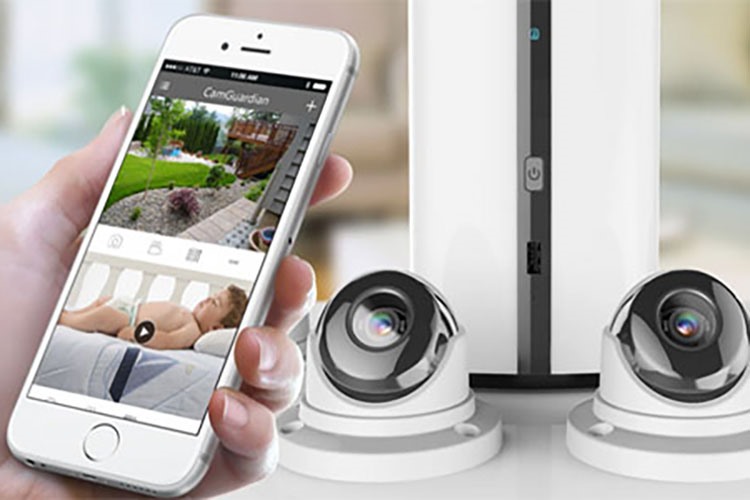
Cách cài đặt camera giám sát kết nối với điện thoại
Để trả lời cho câu hỏi 1 camera kết nối được mấy điện thoại? Bạn cần biết được cách kết nối điện thoại với camera diễn ra như thế nào.
Để kết nối camera giám sát với điện thoại thì đầu tiên bạn cần tìm hiểu kỹ hướng dẫn sử dụng để nắm bắt được một số thông tin cơ bản về thông số kỹ thuật, những tính năng cơ bản của sản phẩm
Khởi động camera và cài đặt phần mềm để kết nối camera về điện thoại thông minh dễ dàng. Lưu ý, xem điện thoại của bạn thuộc hệ điều hành nào để tải phần mềm về máy sau đó mở phần mềm lên và chọn Add New Camera.
Cài đặt những thông số cơ bản bằng cách chọn Add New Camera, chon ID camera và điền mật khẩu. Bạn có thể đổi tên camera ID, tên đăng nhập và mật khẩu.
Như vậy là bạn đã hoàn thành xong bước thiết lập kết nối camrera giám sát từ xa với điện thoại. Bạn có thể giám sát camera 24/24 chỉ cần đăng nhập vào ứng dụng. Hầu hết các đơn vị lắp đặt camera không dây hoặc có dây đều sẽ hướng dẫn hoặc làm bước này cho khách hàng nên bạn hoàn toàn có thể yên tâm.
1 camera kết nối được mấy điện thoại?
Sau khi tìm hiểu được cách kết nối camera theo dõi với điện thoại thì bạn có thể trả lời được câu hỏi 1 camera kết nối được mấy điện thoại? 1 camera có thể kết nối được với nhiều điện thoại khi và chỉ khi bạn có camera ID, tên đăng nhập và mật khẩu để đăng nhập vào ứng dụng. Do đó với hệ thống camera văn phòng, nhà xưởng hay thậm chí camera gia đình chúng ta hoàn toàn có thể kết nối với nhiều thiết bị để kiểm soát được chặt chẽ hơn và đảm bảo tính an toàn hơn.
Bạn cần lưu ý, để đảm bảo tính bảo mật, tuyệt đối không được chia sẻ camera ID, tên đăng nhập và mật khẩu cho bất cứ ai.
Tổng hợp cách cài đặt kết nối camera an ninh, giám sát các dòng cho điện thoại
Bạn có thể dễ dàng cài đặt và kết nối camera cho các dòng điện thoại mà không cần nhờ sự hỗ trợ của bộ phận kỹ thuật. Dưới đây là những cách cài đặt kết nối camera chi tiết với các dòng điện thoại cơ bản.
Cài đặt camera Kbvision
Trước hết bạn cần vào CH play (Android) hoặc App Store (IoS) để tải ứng dụng KBVIEW Lite về máy.
Bước 1: Truy cập phần mềm KBVIEW Lite
Bước 2: Nhấn nút 3 gạch ngang phía bên trái trên cùng của ứng dụng KBVIEW Lite.
Bước 3:Chọn phần quản lý thiết bị để vào phần cài đặt xem camera cho điện thoại.
Bước 4: Chọn “+” để thiết lập cài đặt.
Bước 5: Sau khi đã thiết lập xong người dùng có thể chọn “Bắt đầu xem trực tiếp” để theo dõi.

Cài đặt camera Hikvision
Đầu tiên bạn tải phần mềm IVMS-4500 hoặc IVMS-4500 HQ về máy để tiếp tục cài đặt
Bước 1: Truy cập phần mềm IVMS-4500 hoặc IVMS-4500 HQ
Bước 2: Nhấn chọn nút 3 gạch ngang phía bên trái trên cùng của ứng dụng
Bước 3:Chọn “thiết bị” để vào cài đặt xem camera.
Bước 4: Chọn “+” => Gán thủ công
Bước 5: Người dùng cài đặt tên riêng tùy theo sở thích của mình, chế độ đăng ký (HiDDNS), tên miền thiết bị, username (admin), mật khẩu
Bước 6: Sau khi đã thiết lập xong người dùng có thể chọn “Bắt đầu xem trực tiếp” để theo dõi.
Cài đặt camera Yoosee
Bạn có thể camera yoosee với thiết bị di động bằng mạng LAN hoặc wifi
Bước 1: Cắm dây mạng lan vào camera Yoosee cần kết nối
Bước 2: Vào phần mềm Yoosee chọn “+”
Bước 3:Chọn “kết nối có dây” => chọn “tiếp tục”
Bước 4: Chọn ID camera cần kết nối
Sau đó camera theo dõi đã kết nối thành công với thiết bị di động của bạn.

Kết luận
Trên đây là nội dung tìm hiểu 1 camera có thể kết nối được mấy điện thoại, hệ thống camera kết nối với điện thoại như thế nào,tổng hợp cách cài đặt kết nối camera an ninh, giám sát các dòng cho điện thoại. Hi vọng sẽ giúp ích cho bạn. Cám ơn các bạn đã quan tâm theo dõi.
Cách chia sẻ camera cho điện thoại khác bằng đường link
Ngoài mã QR, một số phiên bản ứng dụng còn hỗ trợ chia sẻ thông qua đường liên kết. Phương pháp này phù hợp khi bạn muốn gửi quyền truy cập camera cho một người khác mà không cần quét mã QR trực tiếp.
Bước 1: Tạo liên kết chia sẻ
Trên điện thoại đầu tiên, mở camera và tìm chức năng chia sẻ. Nếu ứng dụng cung cấp đường link, bạn tiến hành sao chép liên kết.
Bước 2: Gửi đường link
Bạn có thể gửi đường link cho điện thoại khác thông qua các ứng dụng nhắn tin như:
- Messenger.
- Zalo.
- SMS.
- Email.
- Các nền tảng nhắn tin khác.
Bước 3: Mở liên kết trên điện thoại nhận
Trên điện thoại thứ hai, sao chép hoặc mở đường link đã nhận. Tiếp tục mở ứng dụng Tapo và tìm chức năng thêm thiết bị được chia sẻ. Dán liên kết vào vị trí yêu cầu rồi thực hiện bước xác nhận. Sau khi hoàn tất, điện thoại thứ hai có thể truy cập camera theo quyền được cấp.
>> Xem thêm: Cách kết nối camera 2 điện thoại với nhau vô cùng DỄ DÀNG
Một camera có thể cho nhiều người xem cùng lúc không?
Đây là vấn đề khác với việc “camera được thêm vào bao nhiêu điện thoại”.
Ví dụ, một camera có thể được liên kết với nhiều tài khoản hoặc thiết bị, nhưng không đồng nghĩa với việc tất cả các điện thoại đều có thể xem video trực tiếp cùng một thời điểm.
Khả năng xem đồng thời phụ thuộc vào thiết kế của camera, ứng dụng, máy chủ dịch vụ và đường truyền Internet. Khi nhiều người cùng truy cập, bạn có thể nhận thấy:
- Hình ảnh tải chậm hơn.
- Video bị giật.
- Độ trễ tăng.
- Không thể truy cập trong một số thời điểm.
- Camera phản hồi chậm khi điều khiển xoay hoặc thay đổi góc nhìn.
Đặc biệt với camera WiFi, chất lượng mạng có ảnh hưởng rất lớn đến trải nghiệm sử dụng. Do đó, nếu camera được lắp đặt tại cửa hàng, văn phòng hoặc kho xưởng và cần nhiều người theo dõi, bạn nên sử dụng hệ thống mạng có chất lượng ổn định.
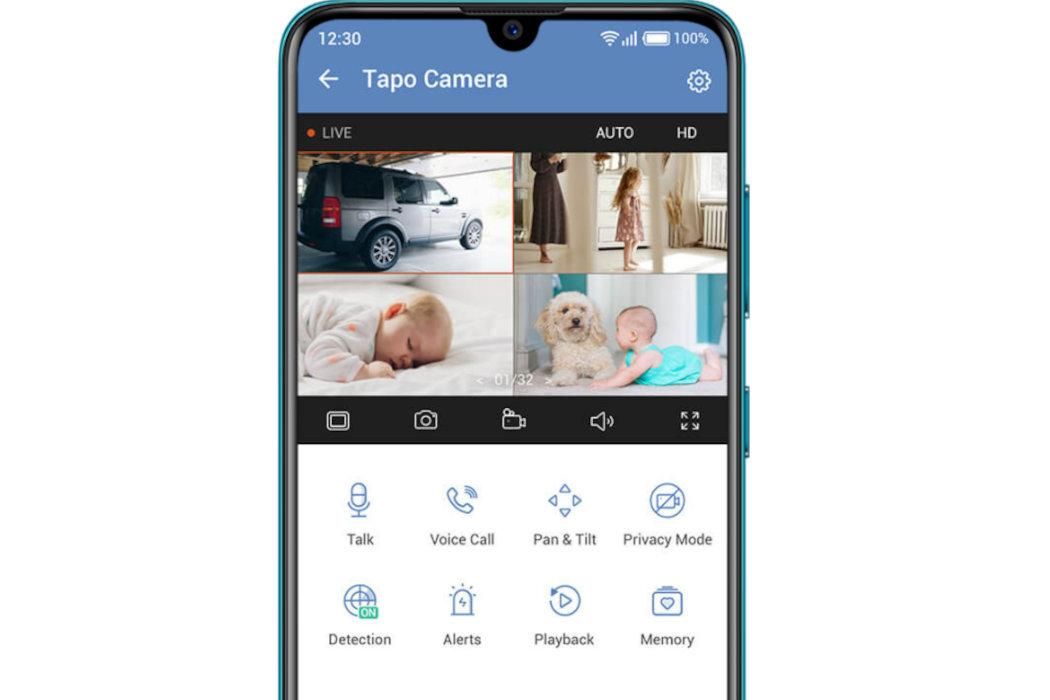
Làm thế nào biết camera đang được người khác xem?
Trong một số trường hợp, người dùng có thể nghi ngờ camera đang bị một thiết bị khác truy cập. Tuy nhiên, không phải camera nào cũng có dấu hiệu trực quan để thông báo chính xác rằng đang có người xem.
Một số hiện tượng có thể khiến bạn chú ý gồm:
- Camera phát ra âm thanh bất thường.
- Camera tự thay đổi góc quay.
- Camera tự xoay dù bạn không điều khiển.
- Hình ảnh hoặc tính năng điều khiển phản hồi khác thường.
- Xuất hiện thiết bị hoặc tài khoản lạ trong danh sách chia sẻ.
Tuy nhiên, những dấu hiệu này không đủ để khẳng định chắc chắn camera đang bị người khác xem. Chẳng hạn, camera tự xoay có thể do tính năng tuần tra, phát hiện chuyển động hoặc cài đặt tự động. Nếu nghi ngờ có người truy cập trái phép, cách an toàn hơn là kiểm tra tài khoản, danh sách thiết bị được chia sẻ và thay đổi mật khẩu.
>> Xem thêm: Hướng Dẫn Chia Sẻ Camera Wifi TAPO Cho Điện Thoại Khác Chỉ Với Vài Thao Tác Đơn Giản
Camera Tapo trong nhà — tư vấn đúng nhu cầu, báo giá nhanh
Nhận tư vấn và báo giá
Để lại số điện thoại, kỹ thuật viên gọi lại tư vấn đúng nhu cầu.
