
Cách đổi tên WiFi TP-Link là thao tác khá đơn giản, nhưng nếu làm không đúng thứ tự, bạn có thể bị mất kết nối tạm thời hoặc không biết phải đăng nhập lại mạng nào sau khi lưu cấu hình. Nếu bạn đang dùng router TP-Link cùng camera Tapo, việc đặt tên WiFi rõ ràng sẽ giúp quản lý thiết bị thuận tiện hơn, đặc biệt khi có nhiều băng tần hoặc nhiều tầng trong nhà. Tapo.Com.Vn khuyến nghị nên đổi tên WiFi theo cấu trúc dễ nhận biết, tránh đặt quá rối hoặc chứa thông tin cá nhân nhạy cảm.
Đổi tên WiFi TP-Link là gì và khi nào nên thực hiện?
Đổi tên WiFi TP-Link thực chất là thay đổi tên mạng không dây hiển thị trên điện thoại, laptop, camera, tivi hoặc các thiết bị thông minh trong nhà. Tên này thường được gọi là SSID. Khi bạn mở phần WiFi trên điện thoại và thấy các tên mạng xung quanh như “TP-Link_XXXX”, “Home_WiFi”, “Tang2_2.4G” thì đó chính là tên WiFi đang được router phát ra.
Bạn nên đổi tên WiFi khi tên mặc định khó nhớ, bị trùng với nhiều mạng xung quanh, hoặc không thể phân biệt đâu là mạng 2.4GHz và đâu là mạng 5GHz. Với nhà nhiều tầng, cửa hàng có nhiều khu vực hoặc văn phòng nhỏ, việc đặt tên rõ ràng như “NhaT1_2.4G”, “Shop_Camera”, “VanPhong_5G” sẽ giúp kết nối nhanh hơn và hạn chế nhầm mạng.
Một trường hợp rất hay gặp là sau khi lắp router mới, tên WiFi vẫn để mặc định theo hãng hoặc theo nhà mạng. Lúc đầu có thể chưa sao, nhưng về lâu dài bạn sẽ thấy bất tiện, nhất là khi cần hướng dẫn người thân, nhân viên hoặc kỹ thuật viên kết nối thiết bị. Vì vậy, cách đổi tên WiFi TP-Link không chỉ là thao tác “cho đẹp”, mà còn giúp quản lý mạng gọn gàng hơn.

Cần chuẩn bị gì trước khi đổi tên WiFi TP-Link?
Trước khi thực hiện, bạn cần kết nối điện thoại hoặc máy tính vào đúng mạng WiFi của router TP-Link cần đổi tên. Nếu đang dùng máy tính bàn không có WiFi, bạn có thể cắm dây mạng LAN từ máy tính vào router. Việc này giúp thiết bị truy cập được trang quản trị hoặc ứng dụng điều khiển của router.
Bạn cũng cần biết tài khoản đăng nhập quản trị router. Với một số dòng router TP-Link cũ, thông tin mặc định có thể là “admin” cho cả tên đăng nhập và mật khẩu. Tuy nhiên, ở nhiều dòng mới, mật khẩu quản trị có thể đã được tạo trong lần cài đặt đầu tiên hoặc được in trên tem thiết bị tùy model. Nếu không đăng nhập được, hãy kiểm tra tem dưới router, ghi chú lắp đặt ban đầu hoặc hỏi người đã cấu hình mạng trước đó.
Ngoài ra, hãy chuẩn bị sẵn tên WiFi mới trước khi bấm lưu. Tên nên ngắn, dễ nhận biết, không cần quá cầu kỳ. Nếu nhà có camera WiFi, ổ cắm thông minh hoặc thiết bị IoT, bạn nên cân nhắc kỹ vì sau khi đổi tên mạng, các thiết bị đang kết nối với tên WiFi cũ có thể cần cài đặt lại kết nối.

Cách đổi tên WiFi TP-Link bằng điện thoại qua ứng dụng Tether
Cách đổi tên WiFi TP-Link bằng điện thoại thường tiện nhất với người dùng phổ thông, đặc biệt nếu router của bạn hỗ trợ ứng dụng TP-Link Tether. Bạn chỉ cần mở ứng dụng, đăng nhập và chọn đúng thiết bị router đang quản lý. Giao diện có thể khác nhau tùy model, nhưng logic chung thường là vào phần thiết lập WiFi hoặc Wireless để chỉnh tên mạng.
Sau khi vào phần WiFi, hãy tìm mục tên mạng không dây, thường hiển thị dưới dạng “Network Name”, “Wi-Fi Name” hoặc “SSID”. Tại đây, bạn nhập tên WiFi mới, kiểm tra lại mật khẩu nếu cần, rồi bấm lưu. Router có thể cần vài giây đến vài phút để áp dụng cấu hình. Trong thời gian này, điện thoại có thể bị ngắt mạng vì tên WiFi cũ đã không còn hiển thị như trước.
Sau khi lưu thành công, bạn hãy mở lại phần WiFi trên điện thoại, chọn tên mạng mới và nhập mật khẩu để kết nối lại. Nếu bạn chỉ đổi tên WiFi nhưng giữ nguyên mật khẩu, thiết bị vẫn cần chọn lại mạng mới vì điện thoại xem đây là một mạng khác. Đây là điểm nhiều người hay nhầm: đổi tên mạng không giống đổi mật khẩu, nhưng cả hai đều có thể làm thiết bị bị ngắt kết nối tạm thời.

Cách đổi tên WiFi TP-Link bằng trình duyệt web trên máy tính hoặc điện thoại
Nếu không dùng ứng dụng, bạn có thể đổi tên WiFi TP-Link bằng trình duyệt web. Hãy mở Chrome, Safari, Edge hoặc trình duyệt bất kỳ, sau đó nhập địa chỉ quản trị của router. Một số router TP-Link dùng địa chỉ mặc định 192.168.1.1; một số thiết bị khác có thể dùng 192.168.0.1 hoặc tên miền quản trị nội bộ của TP-Link. Nếu không vào được, hãy xem tem dưới router hoặc thông tin gateway trên thiết bị đang kết nối mạng.
Khi màn hình đăng nhập hiện ra, nhập tên đăng nhập và mật khẩu quản trị. Với các dòng cũ, tài khoản mặc định có thể là admin/admin nếu chưa từng thay đổi. Sau khi vào trang quản trị, bạn tìm mục Wireless, Wireless Settings hoặc Wi-Fi Settings. Ở phần tên mạng không dây, hãy sửa SSID thành tên WiFi mới mong muốn, sau đó bấm Save hoặc Apply để lưu lại.
Với router hai băng tần, bạn có thể thấy hai mục riêng cho 2.4GHz và 5GHz. Lúc này, bạn nên đặt tên khác nhau để dễ phân biệt, ví dụ “NhaMinh_2.4G” và “NhaMinh_5G”. Băng tần 2.4GHz thường phù hợp hơn với nhiều thiết bị camera WiFi và thiết bị thông minh, còn 5GHz thường dùng cho điện thoại, laptop hoặc tivi cần tốc độ cao ở khoảng cách gần.

Nên đặt tên WiFi TP-Link như thế nào cho dễ nhớ và an toàn?
Một tên WiFi tốt nên dễ nhận diện, không quá dài và không gây nhầm lẫn với mạng hàng xóm. Nếu dùng cho gia đình, bạn có thể đặt theo khu vực như “NhaTret”, “Tang2”, “PhongKhach” hoặc “GiaDinh_2.4G”. Nếu dùng cho cửa hàng, có thể đặt theo khu vực vận hành như “Shop_Camera”, “Shop_Khach”, “KhoHang_2.4G”. Cách đặt này giúp người dùng biết nên kết nối mạng nào mà không cần hỏi lại nhiều lần.
Tuy nhiên, bạn không nên đưa quá nhiều thông tin cá nhân vào tên WiFi, chẳng hạn số điện thoại, địa chỉ nhà, họ tên đầy đủ hoặc thông tin nội bộ doanh nghiệp. Tên WiFi là thông tin có thể nhìn thấy bởi những thiết bị ở gần khu vực phát sóng, vì vậy đặt tên càng gọn và trung tính càng tốt. Một cái tên dễ nhớ là đủ, không cần biến nó thành bảng thông tin cá nhân.
Nếu router có cả mạng chính và mạng khách, bạn nên đặt tên tách biệt. Ví dụ mạng chính dùng cho gia đình hoặc nhân viên, còn mạng khách dùng cho khách đến chơi, khách hàng hoặc thiết bị không quan trọng. Việc tách tên như vậy giúp quản lý truy cập tốt hơn và tránh phải chia sẻ mạng chính cho quá nhiều người.
Đổi tên WiFi TP-Link có làm mất kết nối camera Tapo không?
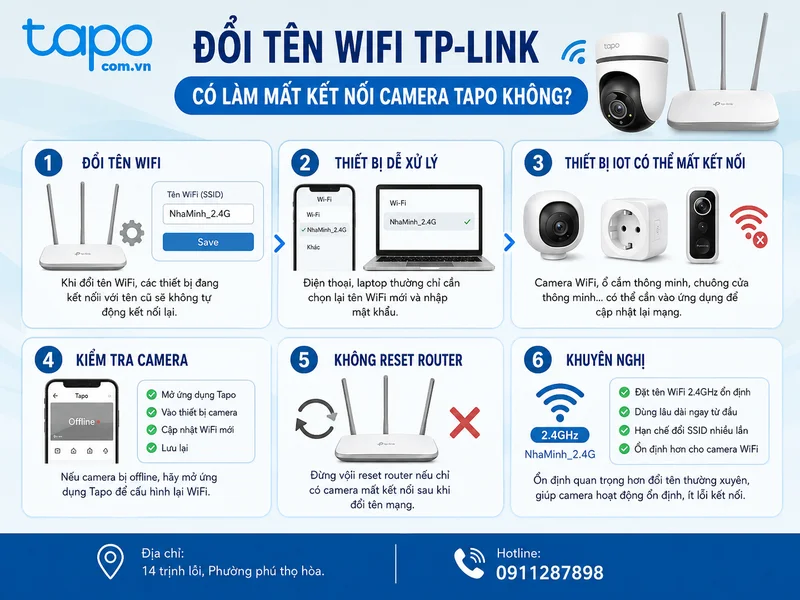
Có thể có. Khi bạn đổi tên WiFi, các thiết bị đang kết nối với tên mạng cũ sẽ không tự hiểu rằng mạng mới chính là mạng cũ đã đổi tên. Điện thoại và laptop thường dễ xử lý vì bạn chỉ cần chọn lại tên WiFi mới rồi nhập mật khẩu. Nhưng với camera WiFi, ổ cắm thông minh, chuông cửa thông minh hoặc thiết bị IoT, bạn có thể phải vào ứng dụng quản lý để cập nhật lại mạng.
Nếu trong nhà đang có camera Tapo hoạt động ổn định, hãy cân nhắc trước khi đổi tên WiFi. Trong trường hợp chỉ muốn dễ quản lý hơn, bạn có thể đổi vào thời điểm ít cần xem camera, sau đó kiểm tra từng thiết bị. Nếu camera bị offline, hãy mở ứng dụng Tapo và thực hiện lại bước cấu hình WiFi theo hướng dẫn của thiết bị. Đừng vội reset router nếu chỉ có camera mất kết nối sau khi đổi tên mạng.
Với hệ thống nhiều camera, kinh nghiệm thực tế là nên đặt tên WiFi 2.4GHz ổn định và dùng lâu dài ngay từ đầu. Camera WiFi thường cần sự ổn định hơn là đổi tên thường xuyên. Nếu cứ thay SSID nhiều lần, mỗi lần đổi lại phải kiểm tra lại thiết bị, rất mất thời gian, nhất là khi camera lắp ở vị trí cao hoặc ngoài trời.
Các lỗi thường gặp khi thực hiện cách đổi tên WiFi TP-Link
Lỗi đầu tiên là không vào được trang quản trị router. Nguyên nhân có thể do bạn chưa kết nối đúng mạng, nhập sai địa chỉ IP, router đã đổi địa chỉ quản trị hoặc đang dùng thiết bị mở rộng sóng chứ không phải router chính. Trong trường hợp này, hãy kiểm tra lại mạng đang kết nối và thử xem thông tin gateway trên điện thoại hoặc máy tính để biết địa chỉ quản trị thực tế.
Lỗi thứ hai là đăng nhập không được. Nếu tài khoản admin/admin không hoạt động, có thể mật khẩu quản trị đã được thay đổi trước đó. Đây là mật khẩu để vào router, không phải mật khẩu WiFi. Hai loại mật khẩu này khác nhau, nên dù bạn đang kết nối WiFi thành công, bạn vẫn có thể không biết mật khẩu quản trị router.
Lỗi thứ ba là đổi tên xong nhưng không thấy mạng mới. Có thể router cần thêm thời gian để khởi động lại WiFi, hoặc bạn đang đứng quá xa vùng phủ sóng. Hãy chờ một lúc, tắt bật lại WiFi trên điện thoại rồi kiểm tra lại. Nếu vẫn không thấy, thử đến gần router hơn và chắc chắn rằng bạn đã lưu đúng cấu hình cho băng tần đang sử dụng.
Lỗi thứ tư là thiết bị cũ không kết nối lại được. Một số thiết bị đời cũ có thể không thích tên WiFi chứa ký tự đặc biệt, emoji hoặc tên quá dài. Để an toàn, bạn nên dùng chữ cái, số, dấu gạch ngang hoặc gạch dưới. Ví dụ “Tapo_Home_2G” sẽ dễ tương thích hơn một tên WiFi quá phức tạp.
Phân biệt đổi tên WiFi, đổi mật khẩu WiFi và đổi mật khẩu quản trị
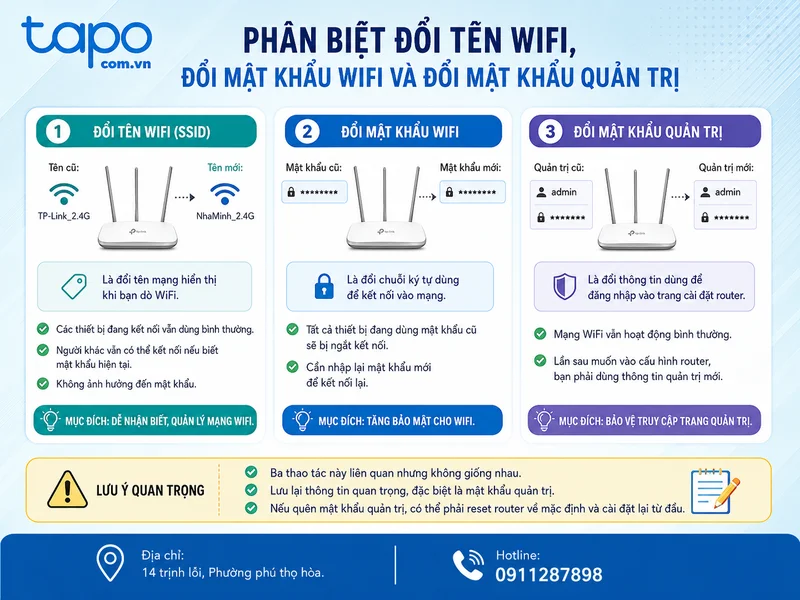
Nhiều người khi tìm cách đổi tên WiFi TP-Link lại nhầm với đổi mật khẩu WiFi hoặc đổi mật khẩu quản trị router. Đổi tên WiFi là đổi tên mạng hiển thị khi bạn dò WiFi. Đổi mật khẩu WiFi là đổi chuỗi ký tự dùng để kết nối vào mạng. Còn đổi mật khẩu quản trị là đổi thông tin dùng để đăng nhập vào trang cài đặt router.
Ba thao tác này liên quan đến nhau nhưng không giống nhau. Nếu chỉ đổi tên WiFi, người khác vẫn có thể kết nối nếu họ biết mật khẩu hiện tại. Nếu đổi mật khẩu WiFi, tất cả thiết bị đang dùng mật khẩu cũ sẽ bị ngắt và cần nhập lại mật khẩu mới. Còn nếu đổi mật khẩu quản trị, mạng WiFi vẫn hoạt động bình thường, nhưng lần sau muốn vào cấu hình router bạn phải dùng thông tin quản trị mới.
Trong quá trình quản lý router TP-Link, bạn nên lưu lại thông tin quan trọng ở nơi an toàn, nhất là mật khẩu quản trị. Nếu quên mật khẩu quản trị và không còn cách đăng nhập, một số trường hợp phải reset router về mặc định rồi cài đặt lại từ đầu. Việc này có thể làm mất cấu hình mạng, tên WiFi, mật khẩu WiFi và các thiết lập khác.
Kết luận
Cách đổi tên WiFi TP-Link không khó, dù bạn thực hiện bằng điện thoại qua ứng dụng hay bằng trình duyệt web trên máy tính. Điều quan trọng là cần đăng nhập đúng router, chọn đúng mục WiFi, đặt tên mạng hợp lý và nhớ kết nối lại thiết bị sau khi lưu cấu hình. Với người dùng đang xây dựng hệ thống camera WiFi cho gia đình, shop hoặc văn phòng nhỏ, Tapo.Com.Vn khuyên nên kiểm tra cả vị trí router, băng tần WiFi và tên mạng trước khi lắp đặt cố định. Làm kỹ từ đầu sẽ giúp bạn tiết kiệm rất nhiều thời gian khi cần mở rộng hoặc xử lý sự cố về sau.
Câu hỏi thường gặp về cách đổi tên WiFi TP-Link
Dưới đây là một số câu hỏi thường gặp:
Đổi tên WiFi TP-Link có cần đổi mật khẩu luôn không?
Không bắt buộc. Bạn có thể chỉ đổi tên WiFi và giữ nguyên mật khẩu cũ. Tuy vậy, nếu mạng đã chia sẻ cho quá nhiều người hoặc nghi ngờ có người dùng không mong muốn, bạn nên đổi cả mật khẩu WiFi để tăng tính riêng tư.
Đổi tên WiFi xong có cần khởi động lại router không?
Tùy model và giao diện quản trị. Một số router chỉ cần bấm lưu là áp dụng ngay, một số khác có thể yêu cầu reboot hoặc tự khởi động lại phần WiFi. Nếu sau khi đổi tên mà mạng chưa hiển thị, bạn có thể chờ thêm một lúc rồi kiểm tra lại trước khi thao tác tiếp.
Có nên đặt cùng tên cho WiFi 2.4GHz và 5GHz không?
Có thể đặt cùng tên nếu router hỗ trợ tính năng tự điều hướng băng tần và bạn muốn mọi thứ đơn giản. Nhưng nếu đang dùng camera WiFi, thiết bị thông minh hoặc cần kiểm soát rõ thiết bị nào dùng băng tần nào, nên đặt tên riêng cho 2.4GHz và 5GHz để dễ xử lý khi có lỗi kết nối.
Vì sao đổi tên WiFi xong camera bị offline?
Vì camera vẫn đang nhớ tên WiFi cũ. Khi SSID thay đổi, camera không tự chuyển sang tên mới nếu chưa được cấu hình lại. Bạn cần vào ứng dụng quản lý camera để cập nhật mạng hoặc cài đặt lại kết nối WiFi cho thiết bị.
Camera Tapo trong nhà — tư vấn đúng nhu cầu, báo giá nhanh
Nhận tư vấn và báo giá
Để lại số điện thoại, kỹ thuật viên gọi lại tư vấn đúng nhu cầu.
