
Trả lời nhanh: Khi router WiFi TP-Link không truy cập được Internet, người dùng đăng nhập trang quản trị và xem WAN IP ở mục Status. Nếu WAN IP là 0.0.0.0, router chưa nhận Internet: kiểm tra dây từ modem cắm vào cổng WAN, thử cắm thẳng máy tính vào modem, cân nhắc MAC Clone. Nếu WAN IP hợp lệ, kiểm tra DNS và khởi động lại thiết bị.
Bạn đang gặp tình trạng điện thoại hiện Wi-Fi đầy vạch nhưng không vào được mạng? Lỗi TP-Link không kết nối được internet là một trong những vấn đề phổ biến nhưng cũng dễ xử lý nếu bạn biết làm đúng trình tự. Bài viết này, TAPO.COM.VN sẽ hướng dẫn bạn cách khoanh vùng và xử lý lỗi theo chuẩn kỹ thuật, giúp bạn tiết kiệm thời gian và chi phí gọi thợ.
Hiểu đúng tình trạng TP-Link không kết nối được internet
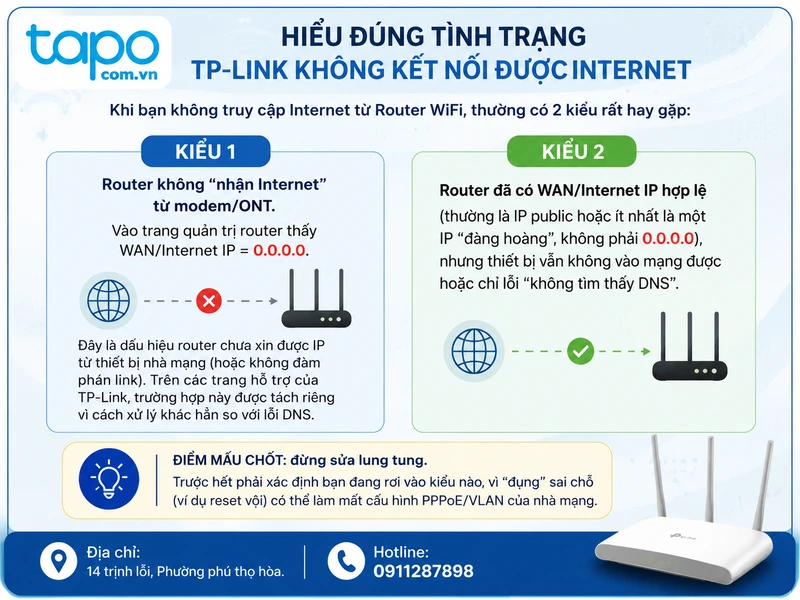
Khi bạn không truy cập Internet từ Router WiFi, thường có 2 kiểu rất hay gặp:
- Kiểu 1: Router không “nhận Internet” từ modem/ONT. Vào trang quản trị router thấy WAN/Internet IP = 0.0.0.0. Đây là dấu hiệu router chưa xin được IP từ thiết bị nhà mạng (hoặc không đàm phán link). Trên các trang hỗ trợ của TP‑Link, trường hợp này được tách riêng vì cách xử lý khác hẳn so với lỗi DNS. (tp-link.com)
- Kiểu 2: Router đã có WAN/Internet IP hợp lệ (thường là IP public hoặc ít là một IP “đàng hoàng”, không phải 0.0.0.0), nhưng thiết bị vẫn không vào mạng được hoặc chỉ lỗi “không tìm thấy DNS”.
Điểm mấu chốt: đừng sửa lung tung. Trước hết phải xác định bạn đang rơi vào kiểu nào, vì “đụng” sai chỗ (ví dụ reset vội) có thể làm mất cấu hình PPPoE/VLAN của nhà mạng.
Kiểm tra WAN IP trong trang quản trị
Để biết chính xác tại sao TP-Link không kết nối được internet, bạn cần truy cập vào trang quản lý router:
- Đăng nhập giao diện web của router (thường là
tplinkwifi.nethoặc IP LAN như 192.168.0.1 / 192.168.1.1 tùy cấu hình). - Vào mục Status/Trạng thái (hoặc Network Map) và nhìn phần Internet/WAN.
Nếu thấy Internet IP = 0.0.0.0 → sang nhóm xử lý “Case 0.0.0.0” bên dưới.
Nếu thấy Internet IP có số cụ thể → sang nhóm xử lý “Case WAN IP hợp lệ”.
Cách phân nhóm này khớp với hướng dẫn xử lý chính thức của TP‑Link: kiểm tra WAN IP, nếu 0.0.0.0 thì ưu tiên kiểm tra kết nối vật lý, MAC clone, xung đột IP; nếu WAN IP hợp lệ thì kiểm tra DNS, khởi động lại, và có thể reset cấu hình nếu cần. (tp-link.com)
Trường hợp A: WAN IP = 0.0.0.0 — router chưa nhận Internet (xử lý theo checklist 6 bước)
Nếu bạn không truy cập Internet từ Router WiFi và WAN IP đang là 0.0.0.0, gần như chắc chắn lỗi nằm ở đường “modem/ONT → router” (dây/cổng/cấu hình WAN/nhà mạng), chứ chưa phải do điện thoại hay do Wi‑Fi.
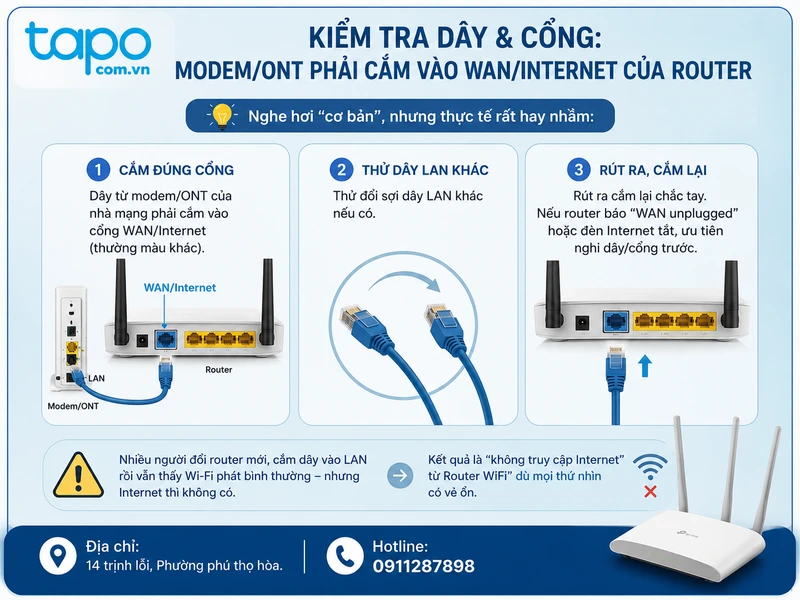
Kiểm tra dây & cổng: modem/ONT phải cắm vào WAN/Internet của router
Nghe hơi “cơ bản”, nhưng thực tế rất hay nhầm:
- Dây từ modem/ONT của nhà mạng phải cắm vào cổng WAN/Internet (thường màu khác).
- Thử đổi sợi dây LAN khác nếu có.
- Rút ra cắm lại chắc tay. Nếu router báo “WAN unplugged” hoặc đèn Internet tắt, ưu tiên nghi dây/cổng trước.
Nhiều người đổi router mới, cắm dây vào LAN rồi vẫn thấy Wi‑Fi phát bình thường — nhưng Internet thì không có. Kết quả là “không truy cập Internet từ Router WiFi” dù mọi thứ nhìn có vẻ ổn.
Cắm thẳng máy tính vào modem/ONT để xác nhận “modem có Internet hay không”
Đây là bước giúp bạn khỏi mất công làm phần router khi lỗi lại nằm ở nhà mạng:
- Rút dây khỏi router, cắm thẳng PC/laptop vào modem/ONT.
- Nếu PC cũng không vào mạng → khả năng cao modem/ONT hoặc đường truyền ISP đang lỗi. Khởi động lại modem/ONT trước, vẫn không được thì gọi nhà mạng.
TP‑Link cũng nhấn mạnh: nếu thiết bị kết nối trực tiếp modem mà không có Internet thì vấn đề không nằm ở router.
Khởi động lại theo đúng thứ tự (đúng thứ tự mới quan trọng)
Với cable modem/ONT, thứ tự bật nguồn có thể ảnh hưởng việc cấp IP (DHCP/lease) và “ghi nhớ” MAC:
- Tắt modem/ONT và router, để tối thiểu 1 phút
- Bật router trước, chờ khoảng 2 phút
- Bật modem/ONT, chờ khoảng 2 phút để đèn ổn định
- Chờ thêm 1–2 phút rồi kiểm tra lại WAN IP
Trình tự “power cycle” kiểu này xuất hiện trong nhiều tài liệu/hướng dẫn của TP‑Link. (tp-link.com)
Thử MAC Clone (khi ISP “khóa MAC” hoặc modem nhớ MAC cũ)
Một số nhà mạng hoặc một số modem/cable modem có thể “nhớ” thiết bị trước đó (MAC address). Khi bạn đổi router, router mới xin IP không được → WAN IP = 0.0.0.0 → dẫn đến không truy cập Internet từ Router WiFi.
Cách xử lý phổ biến là MAC Clone:
- Kết nối máy tính bằng dây LAN vào router để thao tác cho ổn định.
- Vào Advanced → Network → Internet.
- Ở phần MAC Clone, chọn Use Current Computer MAC Address rồi Save.
Đây đúng là đường dẫn/tuỳ chọn TP‑Link hướng dẫn cho dòng Archer và nhiều model khác. (tp-link.com)
Sau đó, khởi động lại modem/ONT và router một lần nữa (ưu tiên đúng thứ tự ở mục 3). Nhiều ca chỉ cần đến đây là hết lỗi “không truy cập Internet từ Router WiFi”.

Đổi IP LAN của router để tránh xung đột với modem/router nhà mạng
Một lỗi rất “khó chịu” khác: modem/ONT (hoặc router nhà mạng) đang dùng dải 192.168.0.1 hoặc 192.168.1.1, trong khi router TP‑Link cũng mặc định như vậy. Khi bạn cắm “router sau router”, hai mạng LAN trùng nhau sẽ gây xung đột định tuyến, dẫn đến tình trạng không truy cập Internet từ Router WiFi hoặc truy cập chập chờn.
Cách xử lý an toàn:
- Vào Advanced → Network → LAN
- Đổi IP LAN router sang dải khác, ví dụ 192.168.2.1
- Lưu lại và đăng nhập lại theo IP mới
TP‑Link có nêu rõ việc đổi IP LAN (ví dụ 192.168.2.1) để tránh xung đột này trong các tài liệu FAQ. (tp-link.com)
Kiểm tra đúng “Internet Connection Type” (Dynamic IP / PPPoE / Static…)
Nếu WAN vẫn 0.0.0.0, bạn cần xác nhận loại kết nối mà ISP dùng:
- Dynamic IP (DHCP): phổ biến với nhiều đường cáp/quang ở chế độ router.
- PPPoE: cần nhập user/password do ISP cung cấp.
- Static IP: cần IP/Subnet/Gateway/DNS cố định.
Nếu bạn chọn sai loại WAN, router sẽ không xin được IP → vẫn không truy cập Internet từ Router WiFi. TP‑Link cũng khuyến nghị xác nhận “connection type” với ISP khi gặp lỗi. (tp-link.com)
Trường hợp 2: WAN IP hợp lệ nhưng vẫn “không truy cập Internet từ Router WiFi” — tập trung vào DNS & thiết bị đầu cuối
Nếu router đã có WAN IP “có thật” mà bạn vẫn không vào mạng được, nguyên nhân thường chuyển sang:
- DNS lỗi/không nhận DNS
- Thiết bị bị cache DNS, cấu hình IP tĩnh sai
- Một số website không vào được do DNS/MTU/IPv6 (ít gặp hơn)
Lúc này bạn đừng vội MAC clone nữa, vì router đã nhận IP rồi.
Đặt DNS thủ công (trên router hoặc trên thiết bị) – ưu tiên thử Google Public DNS
Một cách nhanh để loại bỏ lỗi “không phân giải tên miền”:
- Vào DHCP Server trên router (hoặc LAN settings tùy dòng)
- Đặt DNS chính: 8.8.8.8 (có thể thêm DNS phụ 8.8.4.4 nếu mục cho phép)
Google Public DNS (8.8.8.8) là dịch vụ DNS công cộng do Google vận hành, được dùng rộng rãi và thường ổn định trong thực tế.
Quan sát rất thực tế: nhiều nhà có Internet “sống”, ping IP được, nhưng mở web không ra vì DNS ISP trục trặc. Khi đổi DNS, lỗi không truy cập Internet từ Router WiFi biến mất ngay.

Power cycle lại modem/ONT & router (nhưng lần này để làm sạch DNS/route)
Dù WAN IP hợp lệ, việc khởi động lại theo đúng quy trình vẫn giúp làm sạch bảng định tuyến, xin lại lease, và đôi khi “hết lỗi” khó giải thích:
- Tắt cả hai 1 phút
- Bật router trước (2 phút), rồi modem/ONT (2 phút)
- Kiểm tra lại bằng 1 thiết bị trước, tránh nhiễu
Các hướng dẫn của TP‑Link vẫn coi đây là bước quan trọng trong cả hai trường hợp WAN IP. (tp-link.com)
Nếu chỉ 1 thiết bị bị lỗi: kiểm tra IP tĩnh/VPN/Private DNS
Có trường hợp cả nhà dùng bình thường, chỉ riêng một laptop/điện thoại gặp “không truy cập Internet từ Router WiFi”. Khi đó, router chưa chắc có vấn đề.
Bạn rà soát nhanh trên thiết bị:
- Có bật VPN không?
- Có đặt DNS/Private DNS khác thường không?
- Có cấu hình IP tĩnh (Static) sai gateway không?
Nếu nghi ngờ, chuyển về “Tự động (DHCP)” và thử lại. Việc kiểm tra theo hướng “thiết bị đầu cuối” cũng được nhắc trong các tài liệu/hướng dẫn hỗ trợ dạng user guide.
MAC Clone có nên dùng mọi lúc không? Khi nào dùng thì “đúng bài”?
Vì nhiều người nghe “clone MAC” xong áp dụng cho mọi lỗi, nên dễ… rối thêm.
Bạn chỉ nên cân nhắc MAC Clone khi:
- WAN IP = 0.0.0.0 hoặc router không xin được IP
- Bạn vừa đổi router hoặc đổi thiết bị nối trực tiếp modem/cable modem
- ISP/modem có dấu hiệu “giữ MAC cũ”
Còn nếu router đã có WAN IP hợp lệ mà vẫn không truy cập Internet từ Router WiFi, MAC Clone thường không phải ưu tiên nữa.
TP‑Link mô tả MAC Clone như một chức năng cấu hình lại MAC của cổng WAN (Internet port), thường dùng trong bối cảnh nhà mạng xác thực theo MAC.

Khi nào cần reset router về mặc định? Và reset xong cần chuẩn bị gì?
Reset là “dao hai lưỡi”. Nó có thể giải quyết lỗi cấu hình sai, nhưng cũng có thể làm bạn mất:
- PPPoE username/password (nếu ISP dùng PPPoE)
- VLAN ID/IPTV settings (một số nhà mạng)
- Wi‑Fi name/password, port forward, camera/NVR rules…
Bạn nên reset khi:
- Bạn đã thử đúng checklist, WAN IP hợp lệ mà vẫn không truy cập Internet từ Router WiFi
- Router cấu hình đã “rối” do chỉnh nhiều mục không nhớ
- Bạn có sẵn thông tin cấu hình WAN từ ISP (đặc biệt PPPoE)
Trong hướng dẫn của TP‑Link, “reset về mặc định và cấu hình lại” được coi là bước xử lý cuối, sau khi đã kiểm tra DNS và khởi động lại thiết bị.

Một vài lỗi “gây hiểu lầm” khiến bạn tưởng router hỏng (nhưng thực ra không)
Có những tình huống nhìn giống nhau, đều ra kết quả không truy cập Internet từ Router WiFi, nhưng nguyên nhân khác:
- Đèn WAN/Internet tắt hoặc báo WAN unplugged: thường là dây/cổng hoặc đàm phán tốc độ, không phải cấu hình.
- Modem/cable modem chỉ cấp IP cho thiết bị đầu tiên: bạn đổi thiết bị nối vào mà không reboot modem, router sẽ không được cấp IP. (Đây là lý do power cycle và MAC Clone hay “cứu” được.)
- Chỉ một số website không vào được: đôi khi liên quan DNS; TP‑Link có các FAQ riêng cho nhóm “không mở được website cụ thể”, và cũng gợi ý thao tác clone MAC/DNS tùy trường hợp.
Cách tốt vẫn là quay về bước nền tảng: xem WAN IP đang là gì. 0.0.0.0 thì xử lý đường truyền/WAN; có IP rồi thì xử lý DNS/thiết bị.

Việc xử lý tình trạng TP-Link không kết nối được internet thực tế không quá phức tạp nếu bạn thực hiện đúng trình tự kiểm tra từ WAN IP đến cấu hình DNS. Thay vì loay hoay thử sai nhiều lần hoặc vội vàng reset thiết bị (dễ dẫn đến mất cấu hình quan trọng), việc xác định đúng bệnh thông qua trang quản trị sẽ giúp bạn tiết kiệm tối đa thời gian và công sức. Hy vọng những chia sẻ hệ thống từ TAPO.COM.VN đã giúp hệ thống Wi-Fi nhà bạn hoạt động ổn định trở lại.
WiFi TP-Link không vào được mạng là lỗi gì? Cách nhận biết nhanh
Khi gặp lỗi WiFi TP-Link không vào được mạng, nhiều người thường nghĩ rằng router bị hỏng vì tên WiFi vẫn xuất hiện trên điện thoại nhưng mở website lại không được. Tuy nhiên, cần phân biệt rõ hai trường hợp: thiết bị không kết nối được với WiFi và thiết bị đã kết nối WiFi nhưng không có Internet.
Nếu điện thoại không tìm thấy tên WiFi, không nhập được mật khẩu hoặc liên tục báo sai kết nối, nguyên nhân thường liên quan đến cấu hình WiFi, mật khẩu, chế độ bảo mật hoặc lỗi phát sóng của router. Ngược lại, nếu biểu tượng WiFi vẫn hiện đầy đủ nhưng ứng dụng báo mất mạng, không tải được video hoặc không truy cập được trang web, khả năng cao vấn đề nằm ở đường truyền Internet hoặc cấu hình mạng.
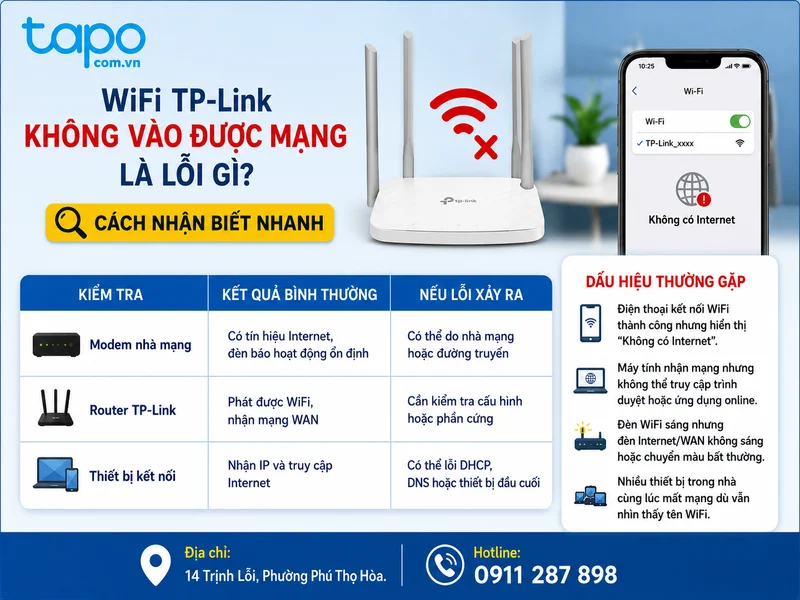
Một số dấu hiệu thường gặp khi router TP-Link có WiFi nhưng không vào mạng:
- Điện thoại kết nối WiFi thành công nhưng hiển thị trạng thái “Không có Internet”.
- Máy tính nhận mạng nhưng không thể truy cập trình duyệt hoặc các ứng dụng trực tuyến.
- Đèn WiFi trên router sáng nhưng đèn Internet/WAN không sáng hoặc chuyển sang màu bất thường.
- Nhiều thiết bị trong nhà cùng lúc bị mất mạng dù vẫn nhìn thấy tên WiFi.
Ví dụ thực tế: một gia đình sử dụng router TP-Link sau modem nhà mạng. Buổi sáng các thiết bị vẫn truy cập bình thường, nhưng sau khi mất điện, router phát WiFi trở lại nhưng không có Internet. Trường hợp này thường không phải lỗi bộ phát mà do router chưa nhận lại địa chỉ IP từ modem hoặc phiên kết nối Internet chưa được khôi phục.
Trước khi thực hiện các bước sửa lỗi chuyên sâu, người dùng nên kiểm tra nhanh theo thứ tự:
| Kiểm tra | Kết quả bình thường | Nếu lỗi xảy ra |
|---|---|---|
| Modem nhà mạng | Có tín hiệu Internet, đèn báo hoạt động ổn định | Có thể do nhà mạng hoặc đường truyền |
| Router TP-Link | Phát được WiFi, nhận mạng WAN | Cần kiểm tra cấu hình hoặc phần cứng |
| Thiết bị kết nối | Nhận IP và truy cập Internet | Có thể lỗi DHCP, DNS hoặc thiết bị đầu cuối |
Các nguyên nhân khiến WiFi TP-Link kết nối được nhưng không vào mạng
Để sửa lỗi hiệu quả, cần xác định nguồn gây mất kết nối thay vì thử nhiều thao tác ngẫu nhiên. Một hệ thống mạng gia đình thường gồm modem của nhà mạng, router TP-Link, thiết bị truy cập và các dịch vụ Internet đi kèm. Chỉ cần một mắt xích gặp vấn đề, toàn bộ kết nối có thể bị gián đoạn.
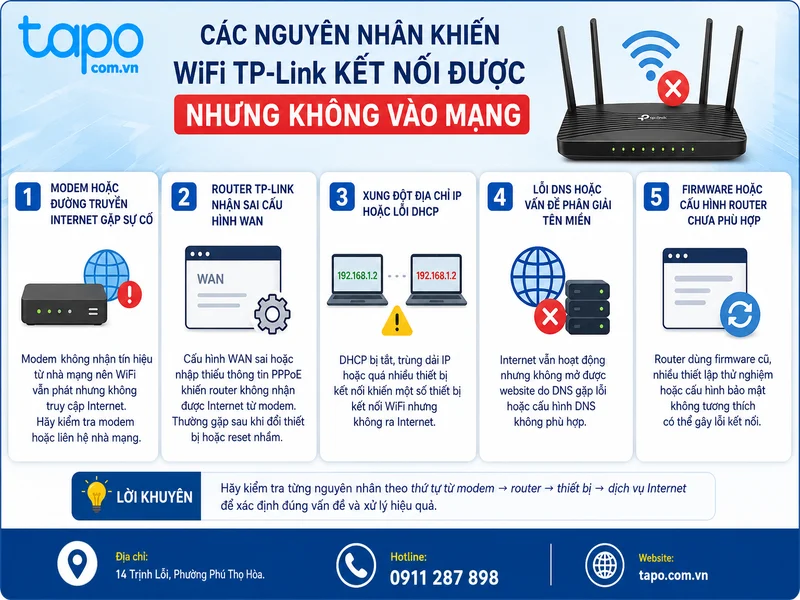
1. Modem hoặc đường truyền Internet gặp sự cố
Đây là nguyên nhân cần kiểm tra đầu tiên. Router TP-Link chỉ có nhiệm vụ phân phối mạng, nhưng nếu modem không nhận tín hiệu từ nhà cung cấp dịch vụ thì WiFi vẫn có thể phát ra nhưng không thể truy cập Internet.
Cách kiểm tra đơn giản là kết nối trực tiếp một thiết bị vào modem hoặc quan sát đèn tín hiệu Internet trên modem. Nếu modem cũng không có mạng, việc cấu hình lại router TP-Link sẽ không giải quyết được vấn đề.
2. Router TP-Link nhận sai cấu hình WAN
Cấu hình WAN quyết định cách router lấy Internet từ modem. Một số nhà mạng sử dụng kiểu cấp IP tự động (Dynamic IP), trong khi một số trường hợp cần nhập tài khoản PPPoE do nhà mạng cung cấp.
Nếu router bị đổi cấu hình, reset nhầm hoặc thay modem mới nhưng giữ thiết lập cũ, thiết bị có thể vẫn phát WiFi nhưng không nhận được Internet. Đây là lỗi thường gặp sau khi đổi thiết bị mạng hoặc cài đặt lại router.
3. Xung đột địa chỉ IP hoặc lỗi DHCP
DHCP giúp router tự cấp địa chỉ mạng cho điện thoại, máy tính và các thiết bị thông minh. Khi DHCP bị tắt, bị trùng dải IP với modem hoặc có quá nhiều thiết bị truy cập cùng lúc, một số thiết bị có thể kết nối WiFi nhưng không ra Internet.
Ví dụ: modem nhà mạng sử dụng dải IP 192.168.1.x nhưng router TP-Link cũng dùng cùng dải IP và hoạt động ở chế độ router, hai thiết bị có thể xảy ra xung đột khiến mạng hoạt động không ổn định.
4. Lỗi DNS hoặc vấn đề phân giải tên miền
Có trường hợp Internet vẫn hoạt động nhưng thiết bị không mở được website do DNS gặp lỗi. Khi đó, người dùng có thể thấy ứng dụng nhắn tin hoạt động nhưng trình duyệt không truy cập được một số trang.
5. Firmware hoặc cấu hình router chưa phù hợp
Router hoạt động trong thời gian dài với firmware cũ, nhiều thiết lập thử nghiệm hoặc cấu hình bảo mật không tương thích cũng có thể gây ra lỗi kết nối. Việc cập nhật và tối ưu lại cấu hình nên thực hiện sau khi đã kiểm tra các nguyên nhân cơ bản.
Chuẩn bị trước khi sửa lỗi WiFi TP-Link mất Internet
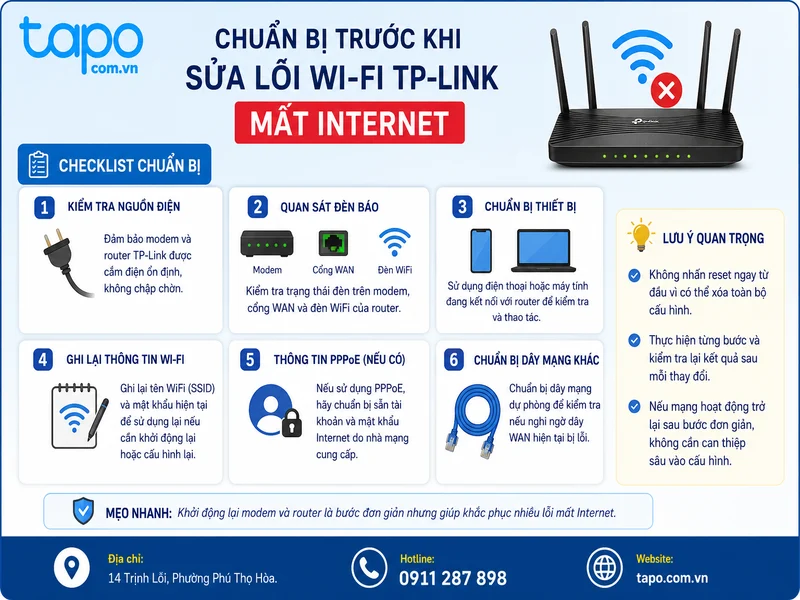
Trước khi bắt đầu xử lý lỗi WiFi TP-Link không vào được mạng, người dùng nên chuẩn bị một số thông tin để quá trình kiểm tra diễn ra nhanh hơn. Không nên nhấn nút reset ngay từ đầu vì thao tác này có thể xóa toàn bộ tên WiFi, mật khẩu và cấu hình kết nối Internet đang sử dụng.
Checklist chuẩn bị:
- Kiểm tra nguồn điện của modem và router TP-Link.
- Quan sát đèn báo trên modem, cổng WAN và đèn WiFi.
- Chuẩn bị điện thoại hoặc máy tính đang kết nối với router.
- Ghi lại tên WiFi và mật khẩu hiện tại.
- Nếu dùng PPPoE, cần có tài khoản Internet do nhà mạng cung cấp.
- Chuẩn bị dây mạng khác để thử nếu nghi ngờ dây WAN bị lỗi.
Một lưu ý quan trọng là nên thực hiện từng bước và kiểm tra lại kết quả sau mỗi thay đổi. Nếu mạng hoạt động trở lại sau một bước đơn giản như khởi động lại thiết bị, không cần tiếp tục can thiệp sâu vào cấu hình.
Cách kiểm tra kết quả sau khi sửa lỗi mạng TP-Link
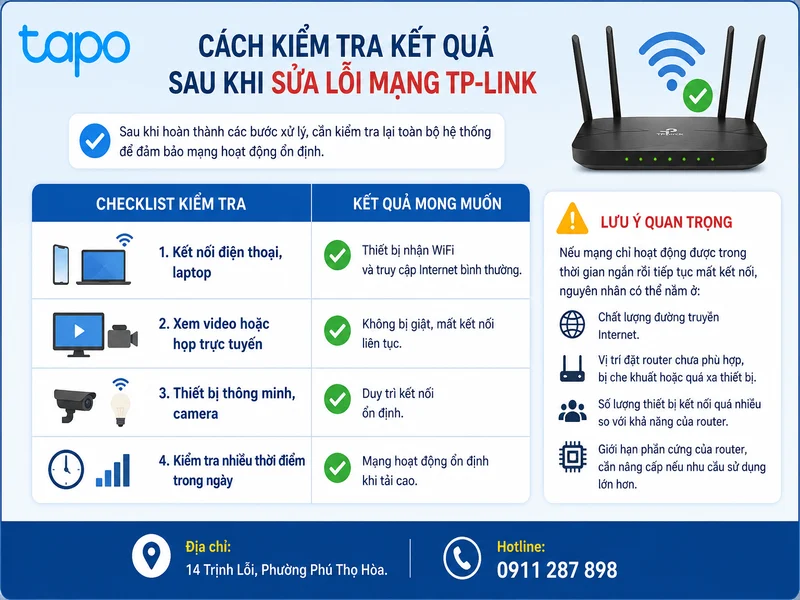
Sau khi hoàn thành các bước xử lý, cần kiểm tra lại toàn bộ hệ thống thay vì chỉ thử mở một trang web. Một kết nối ổn định phải hoạt động tốt trên nhiều thiết bị và trong các tình huống sử dụng thực tế.
Checklist kiểm tra sau khi sửa:
| Nội dung kiểm tra | Kết quả mong muốn |
|---|---|
| Kết nối điện thoại, laptop | Thiết bị nhận WiFi và truy cập Internet bình thường |
| Xem video hoặc họp trực tuyến | Không bị giật, mất kết nối liên tục |
| Thiết bị thông minh, camera | Duy trì kết nối ổn định |
| Kiểm tra nhiều thời điểm trong ngày | Mạng hoạt động ổn định khi tải cao |
Nếu mạng chỉ hoạt động được trong thời gian ngắn rồi tiếp tục mất kết nối, nguyên nhân có thể nằm ở chất lượng đường truyền, vị trí đặt router, số lượng thiết bị truy cập hoặc giới hạn phần cứng của bộ phát.
Khi nào nên nâng cấp hoặc thay router TP-Link để mạng ổn định hơn
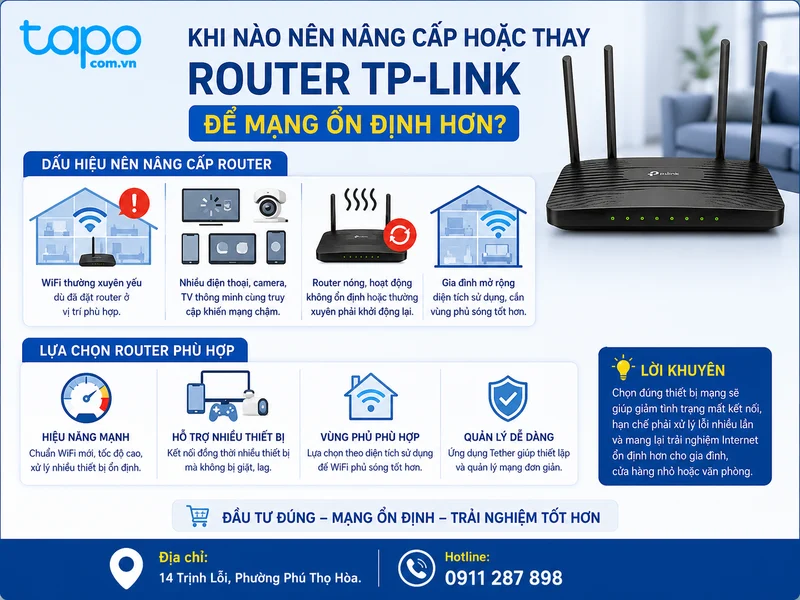
Không phải mọi trường hợp WiFi TP-Link không vào được mạng đều do lỗi cấu hình. Với những hệ thống đã sử dụng nhiều năm, router có thể không còn đáp ứng được số lượng thiết bị hoặc nhu cầu sử dụng hiện tại.
Một số dấu hiệu nên cân nhắc nâng cấp router:
- WiFi thường xuyên yếu dù đã đặt router ở vị trí phù hợp.
- Nhiều điện thoại, camera, TV thông minh cùng truy cập khiến mạng chậm.
- Router nóng, hoạt động không ổn định hoặc thường xuyên phải khởi động lại.
- Gia đình mở rộng diện tích sử dụng, cần vùng phủ sóng tốt hơn.
Khi lựa chọn thiết bị mới, nên ưu tiên router có khả năng quản lý dễ dàng, hỗ trợ nhiều thiết bị kết nối đồng thời, vùng phủ sóng phù hợp với diện tích thực tế và đáp ứng nhu cầu như xem phim, làm việc trực tuyến hoặc sử dụng camera giám sát.
Với nhu cầu gia đình, cửa hàng nhỏ hoặc văn phòng, việc lựa chọn đúng thiết bị mạng sẽ giúp giảm tình trạng mất kết nối và hạn chế phải xử lý lỗi nhiều lần. Tapo.com.vn định hướng người dùng chọn giải pháp phù hợp dựa trên nhu cầu sử dụng thực tế thay vì chỉ thay thiết bị theo giá thành.
Camera Tapo trong nhà — tư vấn đúng nhu cầu, báo giá nhanh
Nhận tư vấn và báo giá
Để lại số điện thoại, kỹ thuật viên gọi lại tư vấn đúng nhu cầu.
