
Trả lời nhanh: Router TP-Link báo đèn đỏ thường là cảnh báo mất kết nối Internet đầu vào, chưa chắc là lỗi phần cứng. Người dùng nên kiểm tra lần lượt nguồn điện, dây mạng giữa modem và router, trạng thái WAN, cấu hình PPPoE, hoặc liên hệ nhà mạng khi đường truyền gặp sự cố. Không nên bấm Reset ngay vì router TP-Link sẽ mất toàn bộ cấu hình.
Router TP-Link báo đèn đỏ thường là dấu hiệu cho thấy thiết bị đang gặp vấn đề với kết nối Internet, tín hiệu từ modem nhà mạng hoặc cấu hình mạng bên trong router. Trong nhiều trường hợp, router vẫn phát được WiFi nhưng thiết bị kết nối lại không thể truy cập mạng. Người dùng có thể tự kiểm tra theo thứ tự từ nguồn điện, dây mạng, trạng thái WAN đến cấu hình Internet trước khi nghĩ đến việc thay thiết bị mới.
Để xử lý đúng lỗi này, điều quan trọng là xác định đèn đỏ đang xuất hiện ở vị trí nào và router đang gặp tình trạng gì. Một số trường hợp chỉ cần khởi động lại thiết bị hoặc cắm lại dây mạng, nhưng cũng có trường hợp cần cấu hình lại kết nối PPPoE hoặc kiểm tra đường truyền từ nhà cung cấp Internet.
Router TP-Link báo đèn đỏ là lỗi gì? Cách nhận biết nguyên nhân ban đầu
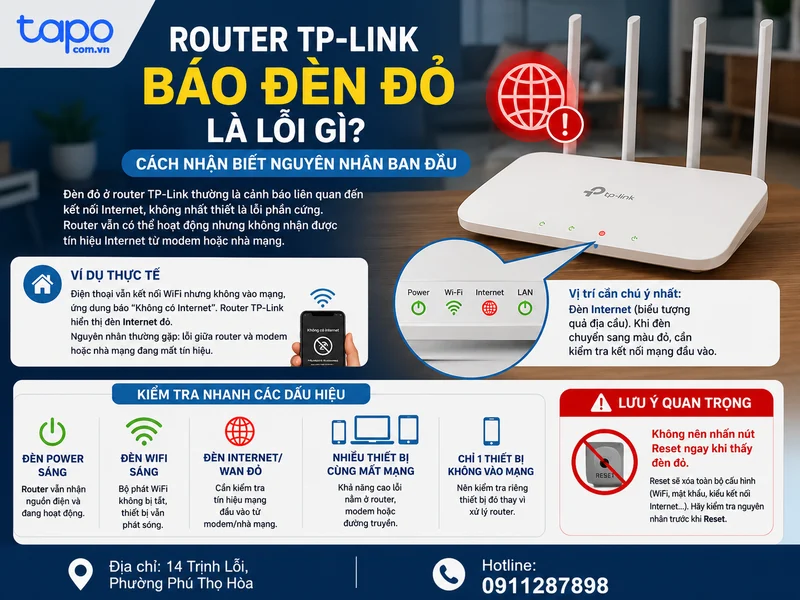
Khi router TP-Link hiển thị đèn đỏ, người dùng thường nghĩ ngay đến việc thiết bị bị hỏng. Tuy nhiên, trên thực tế đây thường là cảnh báo liên quan đến trạng thái kết nối chứ chưa chắc là lỗi phần cứng. Router có thể vẫn hoạt động bình thường, nhưng không nhận được tín hiệu Internet đầu vào hoặc không hoàn tất quá trình kết nối với nhà mạng.
Trên nhiều dòng router TP-Link, đèn Internet hoặc biểu tượng quả địa cầu là vị trí cần chú ý. Nếu đèn này chuyển sang màu đỏ trong khi đèn nguồn vẫn sáng và WiFi vẫn phát ra, khả năng cao router đang gặp lỗi ở đường truyền WAN hoặc thông tin đăng nhập Internet.
Ví dụ thực tế: một gia đình sử dụng router TP-Link kết nối sau modem quang của nhà mạng. Buổi sáng, điện thoại vẫn thấy tên WiFi quen thuộc và kết nối thành công nhưng ứng dụng báo không có mạng. Kiểm tra router cho thấy đèn Internet đỏ. Trường hợp này thường không phải lỗi WiFi mà là lỗi kết nối giữa router và modem hoặc lỗi cấp mạng từ nhà cung cấp.
Trước khi thực hiện các thao tác sửa lỗi, người dùng nên kiểm tra nhanh các dấu hiệu sau:
- Đèn Power sáng: router vẫn nhận nguồn điện và đang hoạt động.
- Đèn WiFi sáng: bộ phát không bị tắt chức năng không dây.
- Đèn Internet/WAN đỏ: cần kiểm tra tín hiệu mạng đầu vào.
- Nhiều thiết bị cùng mất mạng: khả năng cao lỗi nằm ở router, modem hoặc đường truyền.
- Chỉ một thiết bị không vào mạng: nên kiểm tra riêng thiết bị đó thay vì xử lý router.
Một lưu ý quan trọng là không nên nhấn nút Reset ngay khi thấy router TP-Link báo đèn đỏ. Việc reset sẽ xóa toàn bộ cấu hình như tên WiFi, mật khẩu, kiểu kết nối Internet và các thiết lập nâng cao. Nếu nguyên nhân chỉ là dây mạng lỏng hoặc nhà mạng đang mất tín hiệu, thao tác này sẽ khiến việc khắc phục mất thêm thời gian.
Các nguyên nhân phổ biến khiến router TP-Link báo đèn đỏ
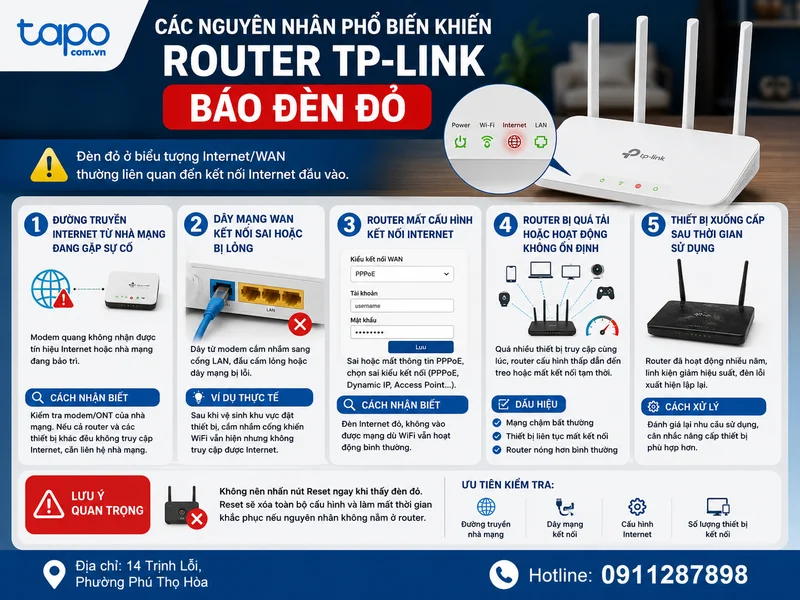
Có nhiều nguyên nhân khác nhau khiến router TP-Link mất kết nối Internet và chuyển sang trạng thái đèn đỏ. Việc phân loại đúng nguyên nhân giúp người dùng tránh thay router mới khi thiết bị thực tế vẫn còn sử dụng tốt.
1. Đường truyền Internet từ nhà mạng đang gặp sự cố
Đây là nguyên nhân thường gặp. Router TP-Link chỉ có nhiệm vụ nhận và phân phối mạng, vì vậy nếu modem quang không nhận được tín hiệu Internet hoặc nhà mạng đang bảo trì, router có thể báo lỗi dù cấu hình không có vấn đề.
Cách nhận biết: kiểm tra modem/ONT của nhà mạng xem có đèn cảnh báo bất thường hay không. Nếu cả router và các thiết bị khác đều không truy cập Internet, cần ưu tiên kiểm tra đường truyền trước.
2. Dây mạng WAN kết nối sai hoặc bị lỏng
Router TP-Link thường nhận Internet thông qua cổng WAN (thường có màu xanh hoặc được đánh dấu Internet). Nếu dây mạng từ modem cắm nhầm sang cổng LAN, đầu cắm bị lỏng hoặc dây bị lỗi, router có thể không nhận được tín hiệu và báo đèn đỏ.
Ví dụ: sau khi vệ sinh khu vực đặt thiết bị, người dùng vô tình rút dây mạng rồi cắm lại vào nhầm cổng. WiFi vẫn hiện trên điện thoại nhưng không thể truy cập Internet.
3. Router mất cấu hình kết nối Internet
Nhiều đường truyền tại Việt Nam sử dụng PPPoE với tài khoản và mật khẩu do nhà mạng cung cấp. Nếu router bị reset, cập nhật sai cấu hình hoặc mất thông tin đăng nhập, thiết bị sẽ không thể kết nối Internet.
Ngoài PPPoE, một số hệ thống dùng Dynamic IP hoặc chế độ Access Point. Việc chọn sai kiểu kết nối cũng có thể khiến router hiển thị lỗi Internet.
4. Router bị quá tải hoặc hoạt động không ổn định
Khi có quá nhiều thiết bị cùng truy cập như điện thoại, camera WiFi, TV thông minh, máy tính và thiết bị IoT, router cấu hình thấp có thể bị treo tạm thời. Lúc này đèn báo lỗi có thể xuất hiện dù đường truyền Internet vẫn bình thường.
Dấu hiệu thường gặp là mạng chậm bất thường, thiết bị liên tục mất kết nối hoặc router nóng hơn bình thường sau thời gian dài hoạt động.
5. Thiết bị xuống cấp sau thời gian sử dụng
Nếu router đã hoạt động nhiều năm, thường xuyên mất mạng hoặc đèn lỗi xuất hiện lặp lại dù dây và cấu hình đều đúng, nguyên nhân có thể liên quan đến phần cứng. Khi đó cần đánh giá lại nhu cầu sử dụng thay vì chỉ khởi động lại nhiều lần.
Cách xử lý router TP-Link báo đèn đỏ từng bước tại nhà
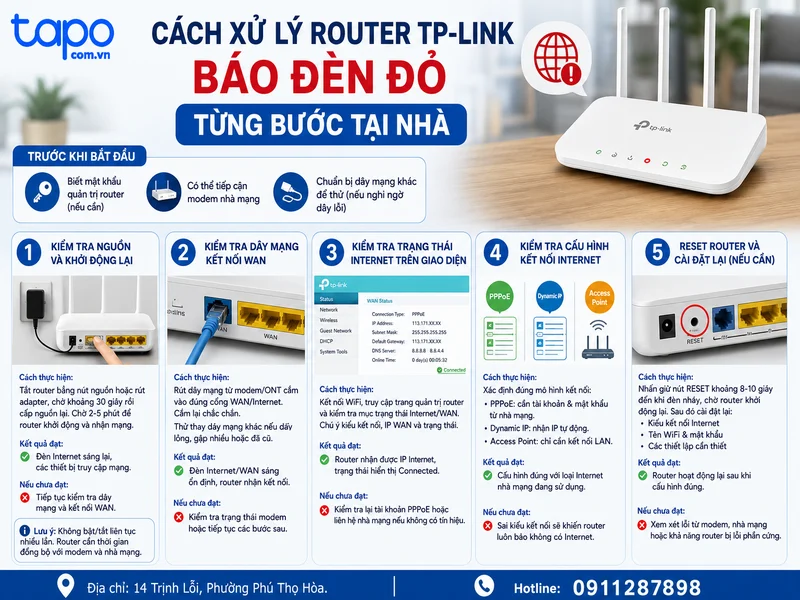
Trước khi bắt đầu, người dùng nên chuẩn bị một số điều kiện cơ bản: biết mật khẩu quản trị router nếu cần kiểm tra cấu hình, đảm bảo có thể tiếp cận modem nhà mạng, chuẩn bị dây mạng khác để thử trong trường hợp nghi ngờ dây lỗi.
Bước 1: Kiểm tra nguồn điện và khởi động lại router đúng cách
Cách thực hiện: Tắt router TP-Link bằng nút nguồn hoặc rút adapter điện, chờ khoảng 30 giây rồi cấp nguồn lại. Sau khi bật, chờ từ 2-5 phút để thiết bị hoàn tất quá trình khởi động và nhận mạng.
Kết quả đạt: đèn Internet chuyển về trạng thái bình thường và các thiết bị truy cập mạng trở lại.
Nếu chưa đạt: tiếp tục kiểm tra dây mạng và kết nối WAN.
Lưu ý: không nên bật/tắt liên tục nhiều lần vì router cần thời gian đồng bộ với modem và nhà mạng.
Bước 2: Kiểm tra dây mạng từ modem/ONT đến cổng WAN router
Cách thực hiện: Rút dây mạng đang nối từ modem quang hoặc modem nhà mạng sang router TP-Link, sau đó cắm lại chắc chắn vào đúng cổng WAN/Internet.
Có thể thử thay bằng một dây mạng khác nếu đầu cắm bị lỏng, dây gập nhiều hoặc đã sử dụng trong thời gian dài.
Kết quả đạt: đèn WAN/Internet sáng ổn định, router nhận được kết nối từ modem.
Nếu chưa đạt: cần kiểm tra tiếp cấu hình Internet hoặc trạng thái modem.
Bước 3: Kiểm tra trạng thái Internet trong giao diện quản trị TP-Link
Cách thực hiện: Kết nối điện thoại hoặc máy tính với WiFi TP-Link, truy cập trang quản trị router và kiểm tra mục trạng thái Internet/WAN.
Nội dung cần chú ý gồm kiểu kết nối đang sử dụng, địa chỉ IP WAN có được cấp hay không và trạng thái kết nối hiện tại.
Kết quả đạt: router nhận được IP Internet và trạng thái kết nối hiển thị hoạt động bình thường.
Nếu chưa đạt: kiểm tra lại tài khoản PPPoE hoặc liên hệ nhà mạng nếu tín hiệu đầu vào không có.
Bước 4: Kiểm tra cấu hình PPPoE, Dynamic IP hoặc chế độ Access Point
Nếu router vừa được reset hoặc thay đổi thiết bị mạng, cần xác định đúng mô hình kết nối. Ví dụ, router đặt sau modem nhà mạng có thể cần PPPoE, trong khi một số hệ thống chỉ cần nhận IP tự động.
Tiêu chí kiểm tra: cấu hình phải đúng với loại Internet mà nhà cung cấp đang sử dụng. Sai kiểu kết nối có thể khiến router luôn báo không có Internet dù WiFi vẫn hoạt động.
Bước 5: Reset router và cài đặt lại khi các phương án khác không hiệu quả
Reset chỉ nên thực hiện sau khi đã kiểm tra các nguyên nhân cơ bản. Khi reset, người dùng cần chuẩn bị lại thông tin cấu hình Internet, tên WiFi và mật khẩu mới.
Kết quả đạt: router hoạt động lại sau khi được cấu hình đúng.
Nếu vẫn báo đèn đỏ: cần xem xét lỗi từ modem, nhà mạng hoặc khả năng router gặp vấn đề phần cứng.
Checklist kiểm tra nhanh khi TP-Link báo đèn đỏ nhưng vẫn phát WiFi
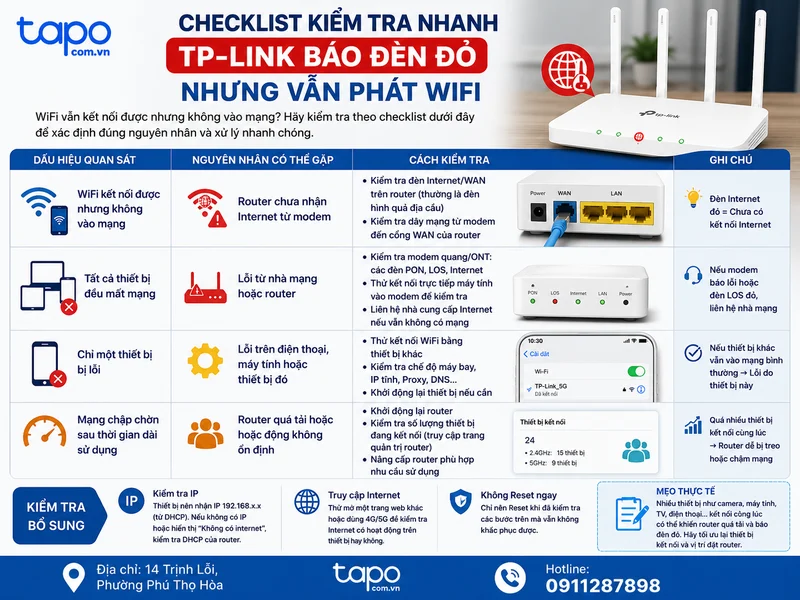
Một tình huống rất nhiều người gặp là router TP-Link vẫn phát ra tên WiFi, điện thoại vẫn kết nối được nhưng khi mở trình duyệt hoặc ứng dụng lại báo không có Internet. Trường hợp này cho thấy phần phát sóng không dây vẫn hoạt động, nhưng đường truyền Internet từ router ra ngoài đang gặp vấn đề.
Thay vì thay đổi nhiều cài đặt cùng lúc, người dùng nên kiểm tra theo checklist dưới đây để xác định chính xác vị trí lỗi.
| Dấu hiệu quan sát | Nguyên nhân có thể gặp | Cách kiểm tra |
|---|---|---|
| WiFi kết nối được nhưng không vào mạng | Router chưa nhận Internet từ modem | Kiểm tra đèn Internet/WAN và dây mạng giữa modem với router |
| Tất cả thiết bị đều mất mạng | Lỗi từ nhà mạng hoặc router | Kiểm tra modem quang, thử kết nối trực tiếp hoặc liên hệ nhà cung cấp |
| Chỉ một thiết bị bị lỗi | Lỗi trên điện thoại, máy tính hoặc thiết bị đó | Thử kết nối bằng thiết bị khác để so sánh |
| Mạng chập chờn sau thời gian dài sử dụng | Router quá tải hoặc hoạt động không ổn định | Khởi động lại router, kiểm tra số lượng thiết bị đang kết nối |
Ngoài việc kiểm tra trạng thái đèn, người dùng nên xem thiết bị có được cấp địa chỉ IP hay không. Nếu điện thoại kết nối WiFi nhưng không nhận được IP hoặc hiển thị trạng thái kết nối giới hạn, nguyên nhân có thể liên quan đến DHCP hoặc cấu hình mạng trong router.
Một ví dụ thực tế: cửa hàng sử dụng router TP-Link cho camera, máy tính bán hàng và WiFi khách. Sau một thời gian, nhân viên phản ánh WiFi vẫn hiện đầy sóng nhưng không truy cập được Internet. Kiểm tra cho thấy có quá nhiều thiết bị kết nối cùng lúc khiến router xử lý không ổn định. Sau khi giảm tải và tối ưu lại thiết lập, hệ thống hoạt động bình thường trở lại.
Khi nào nên cập nhật cấu hình hoặc thay router TP-Link mới?
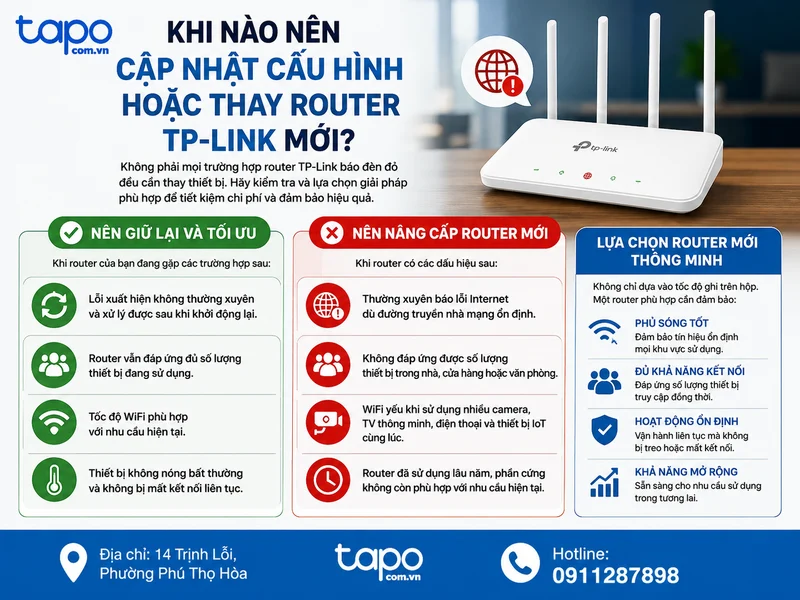
Không phải mọi trường hợp router TP-Link báo đèn đỏ đều cần thay thiết bị. Nếu router vẫn đáp ứng tốt nhu cầu sử dụng, việc kiểm tra lại cấu hình hoặc tối ưu hệ thống có thể giúp tiết kiệm chi phí đáng kể.
Người dùng nên cân nhắc giữ lại router và tối ưu khi gặp các trường hợp như:
- Lỗi xuất hiện không thường xuyên và xử lý được sau khi khởi động lại.
- Router vẫn đáp ứng đủ số lượng thiết bị đang sử dụng.
- Tốc độ WiFi phù hợp với nhu cầu hiện tại.
- Thiết bị không nóng bất thường và không bị mất kết nối liên tục.
Ngược lại, việc nâng cấp router là lựa chọn hợp lý nếu thiết bị có các dấu hiệu:
- Thường xuyên báo lỗi Internet dù đường truyền nhà mạng ổn định.
- Không đáp ứng được số lượng thiết bị trong nhà, cửa hàng hoặc văn phòng.
- WiFi yếu khi sử dụng nhiều camera, TV thông minh, điện thoại và thiết bị IoT cùng lúc.
- Router đã sử dụng lâu năm, phần cứng không còn phù hợp với nhu cầu hiện tại.
Khi lựa chọn router mới, không nên chỉ dựa vào tốc độ ghi trên hộp. Một thiết bị phù hợp cần đáp ứng đồng thời khả năng phủ sóng, số lượng thiết bị truy cập, độ ổn định khi hoạt động liên tục và khả năng mở rộng trong tương lai.
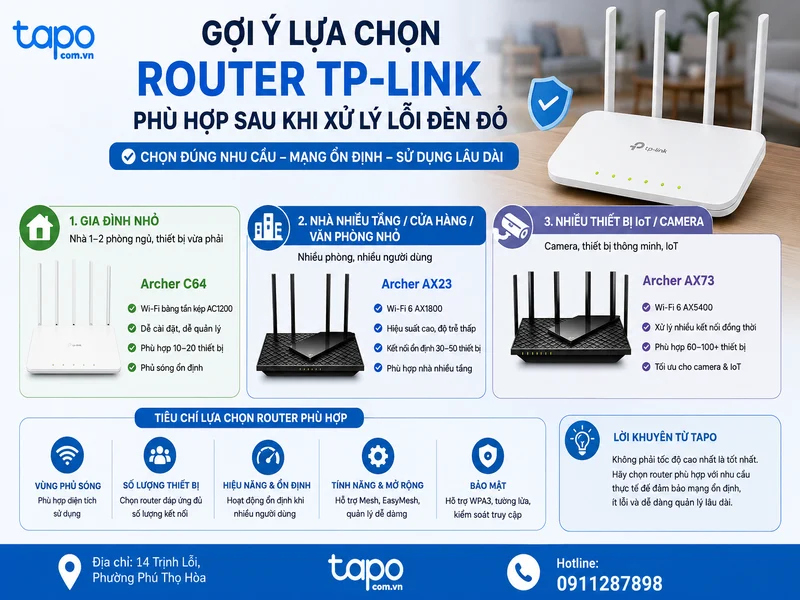
Gợi ý lựa chọn router TP-Link phù hợp sau khi xử lý lỗi đèn đỏ
Sau khi xác định nguyên nhân khiến router TP-Link báo đèn đỏ, nhiều người dùng cần lựa chọn thiết bị thay thế phù hợp hơn với nhu cầu thực tế. Một router tốt không chỉ giúp kết nối Internet ổn định mà còn đảm bảo khả năng vận hành lâu dài cho các thiết bị như camera WiFi, máy tính, điện thoại và thiết bị thông minh.
Với nhu cầu gia đình nhỏ, ưu tiên có thể là router dễ cài đặt, vùng phủ sóng phù hợp và hoạt động ổn định với số lượng thiết bị vừa phải. Với nhà nhiều tầng, cửa hàng hoặc văn phòng nhỏ, nên chú ý thêm khả năng chịu tải, độ ổn định khi nhiều người truy cập cùng lúc và khả năng mở rộng vùng phủ sóng.
Đối với hệ thống có nhiều thiết bị IoT hoặc camera giám sát, việc chọn router có khả năng xử lý nhiều kết nối đồng thời sẽ giúp hạn chế tình trạng nghẽn mạng, mất kết nối hoặc phải khởi động lại thường xuyên.
Tại Tapo.com.vn, người dùng nên ưu tiên lựa chọn thiết bị đúng nhu cầu sử dụng thay vì chỉ chọn sản phẩm có thông số cao. Một router phù hợp sẽ giúp hệ thống mạng hoạt động ổn định hơn, giảm lỗi phát sinh và dễ dàng quản lý trong quá trình sử dụng.
Tình trạng router TP-Link báo đèn đỏ thường xuất phát từ lỗi kết nối Internet, dây mạng, cấu hình hoặc khả năng hoạt động của thiết bị chứ không phải lúc nào cũng là lỗi hỏng router. Người dùng nên kiểm tra theo đúng trình tự: nguồn điện, dây WAN, modem, cấu hình Internet và cuối cùng mới cân nhắc reset hoặc thay mới.
Việc xử lý theo quy trình giúp tránh mất thời gian cài đặt lại không cần thiết, đồng thời xác định chính xác giải pháp phù hợp cho từng nhu cầu sử dụng. Nếu router thường xuyên gặp lỗi, hoạt động không ổn định hoặc không còn đáp ứng số lượng thiết bị hiện tại, nâng cấp sang thiết bị phù hợp hơn sẽ là lựa chọn hiệu quả để đảm bảo kết nối lâu dài.
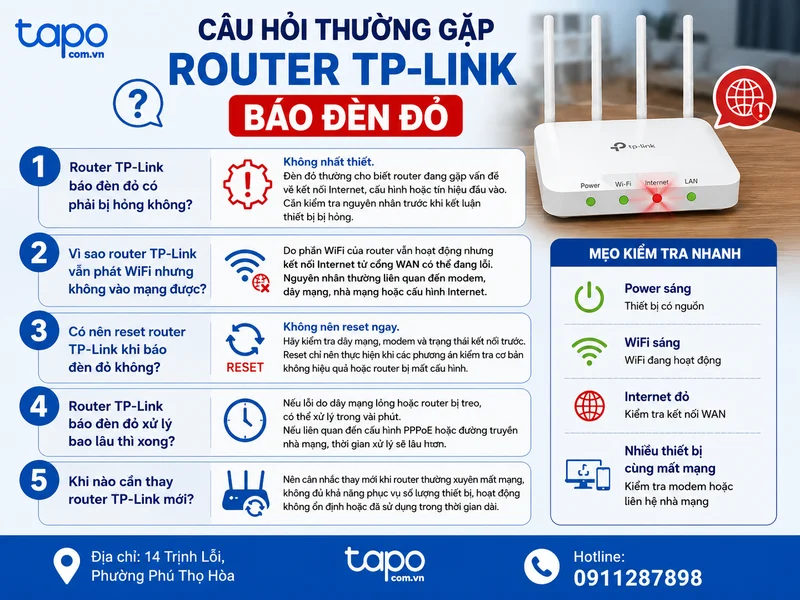
Câu hỏi thường gặp về router TP-Link báo đèn đỏ
Router TP-Link báo đèn đỏ có phải bị hỏng không?
Không thiết. Đèn đỏ thường cho biết router đang gặp vấn đề về kết nối Internet, cấu hình hoặc tín hiệu đầu vào. Cần kiểm tra nguyên nhân trước khi kết luận thiết bị bị hỏng.
Vì sao router TP-Link vẫn phát WiFi nhưng không vào mạng được?
Do phần WiFi của router vẫn hoạt động nhưng kết nối Internet từ cổng WAN có thể đang lỗi. Nguyên nhân thường liên quan đến modem, dây mạng, nhà mạng hoặc cấu hình Internet.
Có nên reset router TP-Link khi báo đèn đỏ không?
Không nên reset ngay. Hãy kiểm tra dây mạng, modem và trạng thái kết nối trước. Reset chỉ nên thực hiện khi các phương án kiểm tra cơ bản không hiệu quả hoặc router bị mất cấu hình.
Router TP-Link báo đèn đỏ xử lý bao lâu thì xong?
Nếu lỗi do dây mạng lỏng hoặc router bị treo, có thể xử lý trong vài phút. Nếu liên quan đến cấu hình PPPoE hoặc đường truyền nhà mạng, thời gian xử lý sẽ lâu hơn.
Khi nào cần thay router TP-Link mới?
Nên cân nhắc thay mới khi router thường xuyên mất mạng, không đủ khả năng phục vụ số lượng thiết bị, hoạt động không ổn định hoặc đã sử dụng trong thời gian dài.
Camera Tapo trong nhà — tư vấn đúng nhu cầu, báo giá nhanh
Nhận tư vấn và báo giá
Để lại số điện thoại, kỹ thuật viên gọi lại tư vấn đúng nhu cầu.
