
Khi lắp đặt một router TP-Link mới hoặc thay thế modem/router của nhà mạng, nhiều người gặp tình trạng WiFi đã phát ra nhưng thiết bị vẫn không truy cập được Internet. Trong phần lớn trường hợp này, nguyên nhân đến từ việc router chưa được khai báo đúng kiểu kết nối WAN. Nếu nhà mạng cung cấp tài khoản truy cập Internet dạng username và password, bạn cần thực hiện cách cấu hình PPPoE TP-Link để router có thể xác thực và tạo kết nối mạng.
Quá trình thiết lập PPPoE trên TP-Link không quá phức tạp, nhưng cần thực hiện đúng thứ tự: xác định loại kết nối, chuẩn bị thông tin từ nhà mạng, nhập chính xác tài khoản PPPoE và kiểm tra trạng thái WAN sau khi lưu cấu hình. Bài hướng dẫn này tập trung vào cách cấu hình PPPoE TP-Link đúng chuẩn, phù hợp cho người dùng gia đình, cửa hàng nhỏ hoặc văn phòng đang sử dụng router TP-Link độc lập thay cho thiết bị phát WiFi mặc định của nhà mạng.
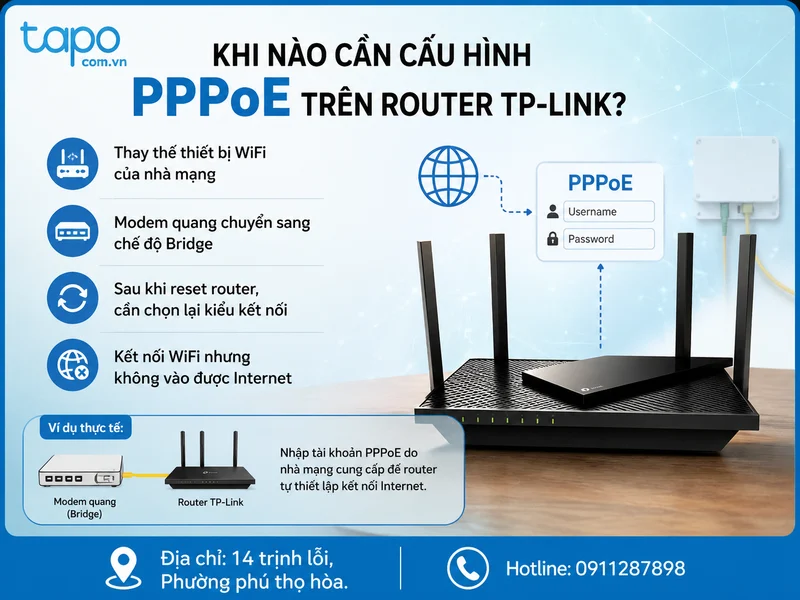
Khi nào cần cấu hình PPPoE trên router TP-Link?
PPPoE (Point-to-Point Protocol over Ethernet) là phương thức kết nối Internet trong đó router phải dùng một tài khoản được nhà cung cấp dịch vụ Internet cấp để đăng nhập vào hệ thống mạng. Khác với kiểu nhận IP tự động (Dynamic IP), router PPPoE không chỉ cắm dây mạng là có Internet mà cần xác thực thông tin trước khi được cấp quyền truy cập.
Người dùng thường cần thực hiện cách cấu hình PPPoE TP-Link trong các trường hợp sau:
- Đang dùng router TP-Link riêng và muốn thay thế thiết bị WiFi của nhà mạng.
- Modem quang của nhà mạng được chuyển sang chế độ Bridge để router TP-Link đảm nhiệm việc quay PPPoE.
- Sau khi reset router TP-Link, thiết bị yêu cầu chọn lại kiểu kết nối Internet.
- Router báo đã kết nối WiFi nhưng tất cả thiết bị đều không vào được mạng.
Ví dụ thực tế: một gia đình sử dụng đường truyền cáp quang, modem nhà mạng chỉ làm nhiệm vụ chuyển đổi tín hiệu quang sang mạng LAN. Khi kết nối dây từ modem sang cổng WAN của router TP-Link, người dùng cần nhập tài khoản PPPoE do nhà mạng cung cấp để router tự thiết lập kết nối Internet.
Cách nhận biết mạng đang dùng PPPoE hay không
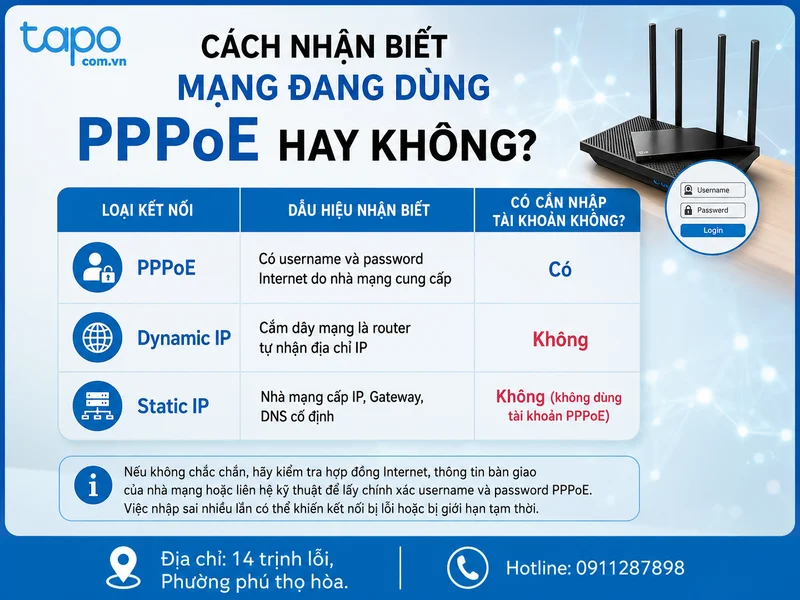
Trước khi cấu hình, cần xác định đúng loại kết nối để tránh nhập sai thông tin. Một số dấu hiệu cho thấy đường truyền của bạn có thể đang dùng PPPoE:
| Loại kết nối | Dấu hiệu nhận biết | Có cần nhập tài khoản không? |
|---|---|---|
| PPPoE | Có username và password Internet do nhà mạng cung cấp | Có |
| Dynamic IP | Cắm dây mạng là router tự nhận địa chỉ IP | Không |
| Static IP | Nhà mạng cấp IP, Gateway, DNS cố định | Không dùng tài khoản PPPoE |
Nếu không chắc chắn, người dùng nên kiểm tra hợp đồng Internet, thông tin bàn giao của nhà mạng hoặc liên hệ bộ phận kỹ thuật để lấy chính xác tên đăng nhập và mật khẩu PPPoE. Việc thử nhiều lần với thông tin không đúng có thể khiến phiên kết nối bị lỗi hoặc bị giới hạn tạm thời.
Checklist chuẩn bị trước khi bắt đầu cấu hình
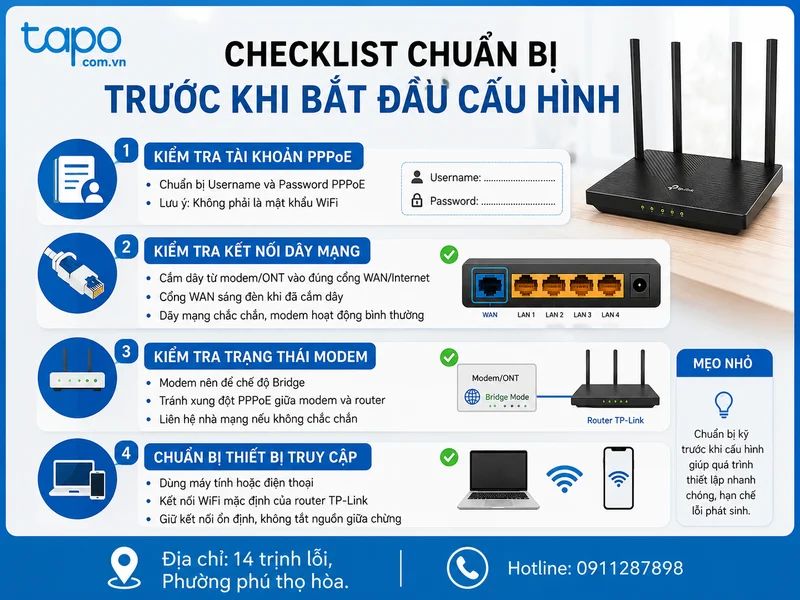
Trước khi truy cập vào giao diện quản trị router TP-Link, hãy chuẩn bị đầy đủ các thông tin cần thiết. Bước chuẩn bị tốt giúp giảm đáng kể lỗi phát sinh trong quá trình thiết lập.
1. Kiểm tra tài khoản PPPoE từ nhà mạng
Bạn cần có hai thông tin quan trọng:
- Tên đăng nhập PPPoE (Username).
- Mật khẩu PPPoE (Password).
Đây không phải là mật khẩu WiFi đang sử dụng. Nhiều người nhầm lẫn hai loại mật khẩu này dẫn đến việc router TP-Link liên tục báo đang kết nối nhưng không hoàn tất được quá trình xác thực.
2. Kiểm tra kết nối dây mạng
Hãy đảm bảo dây mạng từ modem hoặc thiết bị chuyển đổi quang được cắm vào đúng cổng WAN/Internet trên router TP-Link. Nếu cắm nhầm vào cổng LAN, router vẫn có thể phát WiFi nhưng sẽ không thực hiện được kết nối PPPoE.
Tiêu chí kiểm tra nhanh:
- Cổng WAN sáng đèn khi đã cắm dây.
- Dây mạng không bị lỏng hoặc hư đầu bấm.
- Modem nhà mạng vẫn hoạt động bình thường.
3. Kiểm tra trạng thái modem trước khi cấu hình
Trong nhiều mô hình mạng hiện nay, modem nhà mạng được để ở chế độ Bridge và router TP-Link sẽ chịu trách nhiệm quản lý kết nối Internet. Nếu modem vẫn đang quay PPPoE nhưng router TP-Link cũng cố gắng quay PPPoE cùng lúc, có thể xảy ra lỗi xung đột kết nối.
Ví dụ: một cửa hàng nhỏ thay router TP-Link để tăng khả năng phủ sóng WiFi. Trước khi cài đặt, kỹ thuật viên cần xác định modem đang hoạt động ở chế độ nào để chọn phương án cấu hình phù hợp thay vì chỉ nhập tài khoản PPPoE ngay lập tức.
4. Chuẩn bị thiết bị truy cập cấu hình
Bạn có thể dùng máy tính hoặc điện thoại kết nối với WiFi mặc định của router TP-Link để thực hiện cài đặt. Trong quá trình cấu hình, nên sử dụng thiết bị có kết nối ổn định và hạn chế tắt nguồn router giữa chừng để tránh lỗi lưu thiết lập.
Các bước cấu hình PPPoE TP-Link theo đúng thứ tự
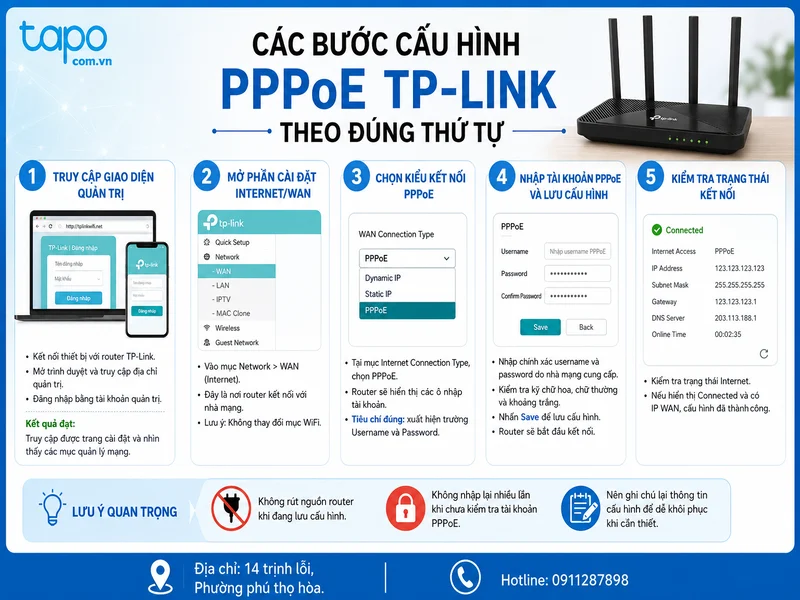
Sau khi đã có đầy đủ thông tin, bạn có thể bắt đầu thiết lập kết nối PPPoE trên router TP-Link. Giao diện có thể thay đổi nhẹ tùy dòng sản phẩm như Archer, TL-WR hoặc các mẫu router WiFi 6, nhưng quy trình cơ bản vẫn tương tự.
Bước 1: Truy cập giao diện quản trị router TP-Link
Kết nối điện thoại hoặc máy tính với router TP-Link, sau đó mở trình duyệt và truy cập địa chỉ quản trị của thiết bị. Đăng nhập bằng tài khoản quản trị router.
Kết quả đạt: truy cập được trang cài đặt và nhìn thấy các mục quản lý mạng.
Nếu không truy cập được: kiểm tra lại việc kết nối WiFi, dây LAN hoặc khởi động lại router trước khi thử lại.
Bước 2: Mở phần cài đặt Internet/WAN
Trong giao diện quản trị, tìm đến khu vực cài đặt Internet hoặc WAN. Đây là nơi lựa chọn phương thức router kết nối với nhà mạng.
Lưu ý: Không thay đổi các mục WiFi như tên mạng hoặc mật khẩu nếu mục tiêu hiện tại chỉ là thiết lập PPPoE.
Bước 3: Chọn kiểu kết nối PPPoE
Tại phần Internet Connection Type, chọn PPPoE thay vì Dynamic IP hoặc Static IP. Sau khi chọn đúng loại kết nối, router sẽ hiển thị các ô nhập tài khoản.
Tiêu chí đúng: xuất hiện trường Username và Password để nhập thông tin PPPoE.
Bước 4: Nhập tài khoản PPPoE và lưu cấu hình
Nhập chính xác username và password do nhà mạng cung cấp, sau đó lưu lại thiết lập. Cần kiểm tra kỹ ký tự viết hoa, viết thường và khoảng trắng vì chỉ cần sai một ký tự router có thể không xác thực được.
Sau khi lưu, router sẽ bắt đầu quá trình kết nối. Thời gian hoàn tất thường phụ thuộc vào tốc độ phản hồi của nhà mạng và trạng thái đường truyền.
Bước 5: Kiểm tra trạng thái kết nối sau khi cấu hình
Sau khi router hoàn tất quay PPPoE, kiểm tra trạng thái Internet trong giao diện quản trị. Nếu trạng thái hiển thị đã kết nối và có địa chỉ IP WAN, cấu hình cơ bản đã hoàn thành.
Một số lưu ý quan trọng:
- Không rút nguồn router khi thiết bị đang lưu cấu hình.
- Không nhập lại nhiều lần khi chưa kiểm tra tài khoản PPPoE.
- Nên ghi chú lại thông tin cấu hình để dễ khôi phục khi cần thiết.
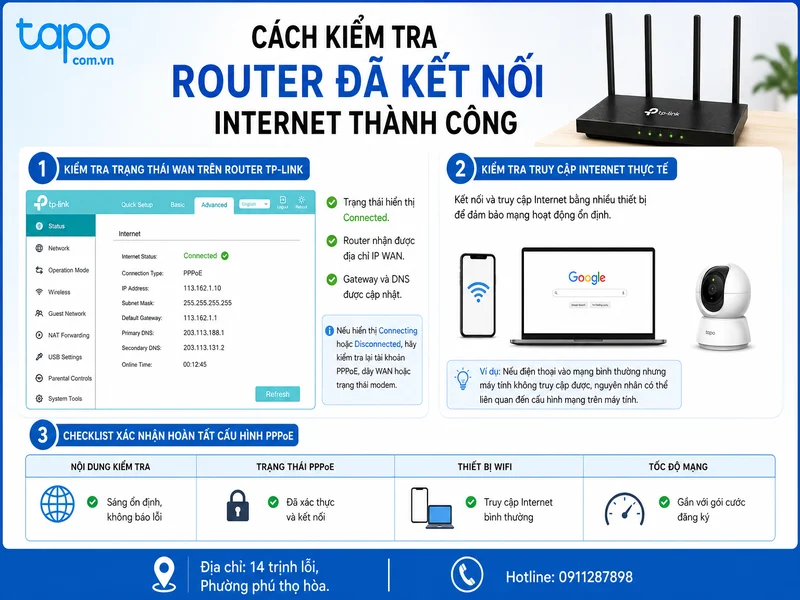
Cách kiểm tra router đã kết nối Internet thành công
Sau khi hoàn tất cách cấu hình PPPoE TP-Link, bước kiểm tra kết nối là phần quan trọng để xác nhận router đã làm việc đúng. Không ít trường hợp người dùng nhập xong tài khoản PPPoE nhưng vẫn chưa có mạng do thông tin chưa được xác thực, modem chưa chuyển đúng chế độ hoặc đường truyền nhà mạng đang gặp vấn đề.
Để kiểm tra, hãy thực hiện lần lượt các bước sau:
Kiểm tra trạng thái WAN trên router TP-Link
Truy cập lại giao diện quản trị router, mở phần trạng thái Internet/WAN và kiểm tra thông tin kết nối.
Kết quả đạt yêu cầu thường bao gồm:
- Trạng thái kết nối hiển thị đã kết nối hoặc Connected.
- Router nhận được địa chỉ IP WAN từ nhà mạng.
- Các thông số Gateway và DNS được cập nhật.
Nếu phần WAN vẫn hiển thị Connecting hoặc Disconnected, cần kiểm tra lại tài khoản PPPoE, dây mạng WAN hoặc trạng thái modem trước khi thay đổi các thiết lập khác.
Kiểm tra khả năng truy cập Internet thực tế
Sau khi router báo kết nối thành công, hãy thử truy cập Internet bằng nhiều thiết bị khác nhau như điện thoại, laptop hoặc camera IP. Việc kiểm tra nhiều thiết bị giúp xác định lỗi nằm ở kết nối PPPoE hay chỉ xảy ra trên một thiết bị riêng lẻ.
Ví dụ: nếu điện thoại vào mạng bình thường nhưng máy tính không truy cập được, nguyên nhân có thể liên quan đến cấu hình mạng trên máy tính thay vì router TP-Link.
Checklist xác nhận hoàn tất cấu hình PPPoE
| Nội dung kiểm tra | Kết quả đạt |
|---|---|
| Đèn Internet/WAN | Sáng ổn định, không báo lỗi |
| Trạng thái PPPoE | Đã xác thực và kết nối |
| Thiết bị WiFi | Truy cập Internet bình thường |
| Tốc độ mạng | Gần với gói cước đăng ký |
Các lỗi thường gặp khi cấu hình PPPoE TP-Link và cách xử lý
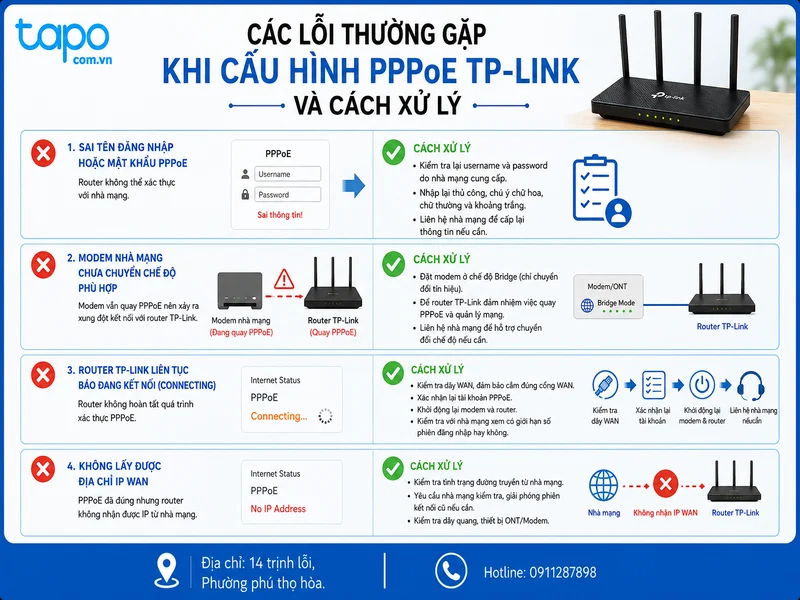
Trong quá trình thiết lập router, một số lỗi PPPoE TP-Link thường xuất hiện do sai thông tin đăng nhập hoặc cấu hình mạng chưa phù hợp. Việc hiểu nguyên nhân sẽ giúp người dùng xử lý nhanh thay vì reset thiết bị nhiều lần.
Sai tên đăng nhập hoặc mật khẩu PPPoE
Đây là lỗi phổ biến khi router không thể xác thực với nhà mạng. Người dùng thường nhập nhầm tài khoản quản trị modem, mật khẩu WiFi hoặc bỏ sót ký tự trong thông tin PPPoE.
Cách xử lý:
- Kiểm tra lại username và password do nhà mạng cung cấp.
- Nhập lại thủ công thay vì sao chép nếu thông tin có khoảng trắng ẩn.
- Liên hệ nhà mạng để cấp lại thông tin nếu đã thay đổi trước đó.
Modem nhà mạng chưa chuyển sang chế độ phù hợp
Nếu modem vẫn đang tự quay PPPoE nhưng router TP-Link cũng được cấu hình PPPoE, có thể xảy ra tình trạng hai thiết bị cùng quản lý kết nối. Khi đó router có thể không nhận được Internet hoặc hoạt động không ổn định.
Trong mô hình phổ biến, modem quang có thể đảm nhận việc chuyển đổi tín hiệu, còn router TP-Link quản lý mạng nội bộ, WiFi và các thiết bị kết nối. Việc phân chia đúng vai trò giúp hệ thống dễ quản lý hơn.
Router TP-Link liên tục báo đang kết nối
Trường hợp router hiển thị Connecting trong thời gian dài thường liên quan đến một trong các nguyên nhân:
- Tài khoản PPPoE chưa chính xác.
- Dây WAN chưa nhận tín hiệu.
- Nhà mạng đang giới hạn số phiên đăng nhập.
- Modem hoặc thiết bị đầu cuối chưa sẵn sàng.
Giải pháp nên thực hiện theo thứ tự: kiểm tra dây mạng, xác nhận tài khoản, khởi động lại modem và router, sau đó thử kết nối lại.
Không lấy được địa chỉ IP WAN
Nếu PPPoE đã nhập đúng nhưng router vẫn không nhận IP WAN, người dùng nên kiểm tra trạng thái đường truyền từ nhà mạng. Một số trường hợp cần nhà cung cấp Internet giải phóng phiên kết nối cũ hoặc kiểm tra tín hiệu cáp quang.
Mẹo giúp kết nối PPPoE ổn định và an toàn hơn
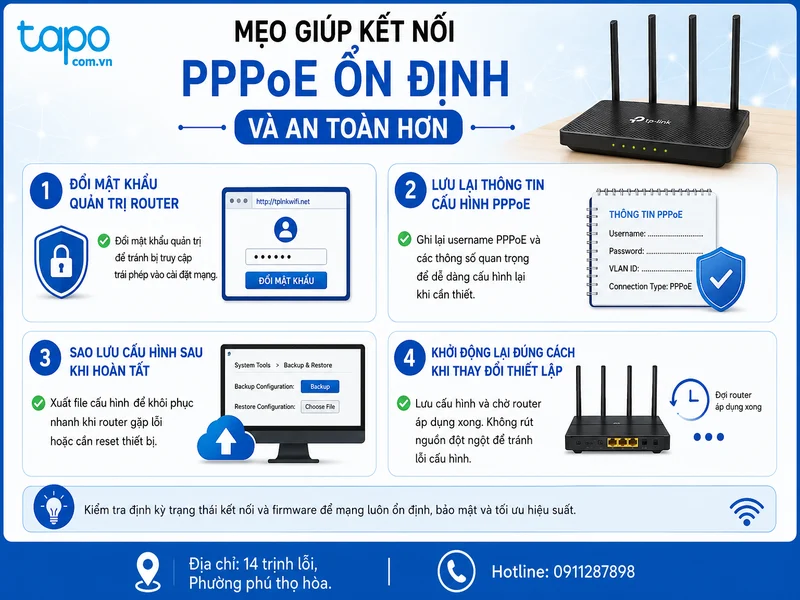
Sau khi cấu hình thành công, người dùng nên thực hiện thêm một số bước tối ưu để router TP-Link hoạt động ổn định trong thời gian dài.
Đổi mật khẩu quản trị router
Tài khoản quản trị router nên được đổi sang mật khẩu riêng thay vì giữ thông tin mặc định. Điều này giúp hạn chế việc người khác truy cập trái phép vào phần cài đặt mạng.
Lưu lại thông tin cấu hình PPPoE
Nên lưu username PPPoE và các thiết lập quan trọng ở nơi an toàn. Khi cần thay router hoặc khôi phục thiết bị, bạn có thể cấu hình lại nhanh chóng mà không phải tìm kiếm lại thông tin từ đầu.
Sao lưu cấu hình sau khi hoàn tất
Một số dòng router TP-Link hỗ trợ xuất file cấu hình. Việc sao lưu giúp tiết kiệm thời gian khi thiết bị gặp lỗi hoặc cần khôi phục sau quá trình reset.
Khởi động lại đúng cách khi thay đổi thiết lập
Khi chỉnh sửa các thông số WAN hoặc PPPoE, hãy lưu cấu hình và chờ router hoàn tất quá trình áp dụng. Việc rút nguồn đột ngột trong lúc thiết bị đang ghi dữ liệu có thể gây lỗi cấu hình.
Thực hiện đúng cách cấu hình PPPoE TP-Link sẽ giúp router xác thực với nhà mạng và cung cấp kết nối Internet ổn định cho toàn bộ thiết bị trong gia đình, cửa hàng hoặc văn phòng. Quy trình quan trọng gồm ba phần: chuẩn bị đúng tài khoản PPPoE, thiết lập đúng kiểu kết nối WAN và kiểm tra trạng thái sau khi lưu cấu hình.
Nếu router đã kết nối thành công nhưng mạng vẫn chưa đạt hiệu quả mong muốn, người dùng nên xem xét lại vị trí đặt thiết bị, số lượng thiết bị truy cập đồng thời và nhu cầu sử dụng thực tế để lựa chọn giải pháp WiFi phù hợp hơn.
Câu hỏi thường gặp về cấu hình PPPoE TP-Link
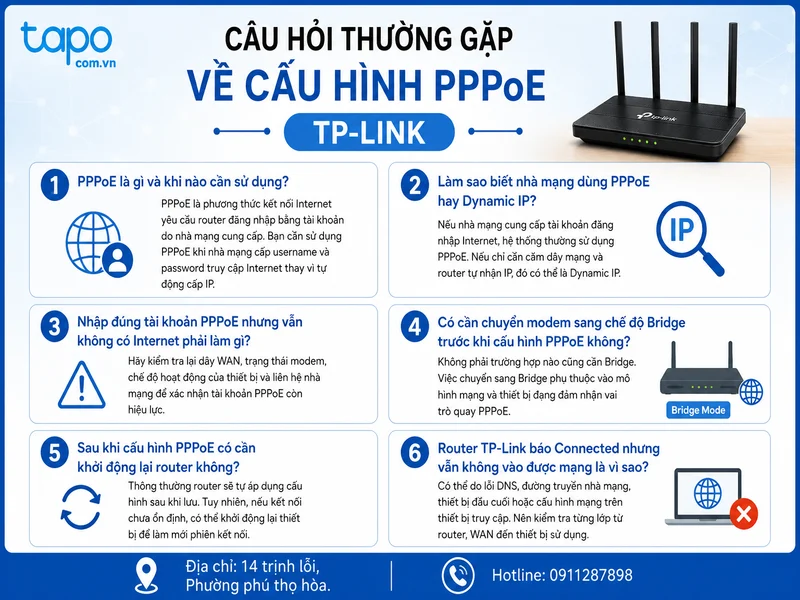
PPPoE là gì và khi nào cần sử dụng?
PPPoE là phương thức kết nối Internet yêu cầu router đăng nhập bằng tài khoản do nhà mạng cung cấp. Bạn cần sử dụng PPPoE khi nhà mạng cấp username và password truy cập Internet thay vì tự động cấp IP.
Làm sao biết nhà mạng dùng PPPoE hay Dynamic IP?
Nếu nhà mạng cung cấp tài khoản đăng nhập Internet, hệ thống thường sử dụng PPPoE. Nếu chỉ cần cắm dây mạng và router tự nhận IP, đó có thể là Dynamic IP.
Nhập đúng tài khoản PPPoE nhưng vẫn không có Internet phải làm gì?
Hãy kiểm tra lại dây WAN, trạng thái modem, chế độ hoạt động của thiết bị và liên hệ nhà mạng để xác nhận tài khoản PPPoE còn hiệu lực.
Có cần chuyển modem sang chế độ Bridge trước khi cấu hình PPPoE không?
Không phải trường hợp nào cũng cần Bridge. Việc chuyển sang Bridge phụ thuộc vào mô hình mạng và thiết bị đang đảm nhận vai trò quay PPPoE.
Sau khi cấu hình PPPoE có cần khởi động lại router không?
Thông thường router sẽ tự áp dụng cấu hình sau khi lưu. Tuy nhiên, nếu kết nối chưa ổn định, có thể khởi động lại thiết bị để làm mới phiên kết nối.
Router TP-Link báo Connected nhưng vẫn không vào được mạng là vì sao?
Có thể do lỗi DNS, đường truyền nhà mạng, thiết bị đầu cuối hoặc cấu hình mạng trên thiết bị truy cập. Nên kiểm tra từng lớp từ router, WAN đến thiết bị sử dụng.
Camera VIGI PoE và đầu ghi — tư vấn đúng nhu cầu, báo giá nhanh
Nhận tư vấn và báo giá
Để lại số điện thoại, kỹ thuật viên gọi lại tư vấn đúng nhu cầu.
