
Trả lời nhanh: Router TP-Link TL-WR841N là router 2.4GHz 300Mbps, đáp ứng hệ thống 2–6 camera Tapo khi cấu hình đúng. Để cấu hình mới, người dùng kiểm tra Hardware Version và cập nhật firmware, truy cập 192.168.0.1 hoặc tplinkwifi.net, đổi mật khẩu quản trị, chọn kiểu kết nối PPPoE, Dynamic IP hoặc Static IP trong Quick Setup, rồi đặt tên và mật khẩu WiFi 2.4GHz.
Khi router đã sẵn sàng, bạn có thể chọn thêm các mẫu Camera Tapo như C200, C210, C310 cho hệ thống.
Bạn đang tìm cách cấu hình TP Link WR841N mới để mạng WiFi ổn định, camera Tapo truyền tải mượt không giật lag? Trong vai trò đơn vị phân phối camera TAPO chính hãng và thi công thực tế nhiều hệ thống gia đình, cửa hàng, văn phòng, mình sẽ hướng dẫn từng bước chi tiết, chia sẻ mẹo tối ưu đã áp dụng thành công, kèm các lưu ý bảo mật để bạn tự tin thiết lập ngay tại nhà.
Vì sao WR841N vẫn đáng dùng và liên quan gì đến camera Tapo?
TP-Link WR841N là router 2.4GHz 300Mbps, nổi tiếng nhờ độ bền, dễ cấu hình và đủ khỏe cho các hệ thống camera WiFi Tapo như C200, C210, C310 khi biết cách tối ưu. Với các không gian dưới 120m2, số lượng thiết bị kết nối vừa phải, WR841N có thể đảm nhận tốt vai trò router chính, access point hoặc repeater, đặc biệt khi bạn chọn đúng kênh sóng, băng thông và quản lý băng thông hợp lý.
Theo tài liệu chính thức của TP-Link, WR841N hỗ trợ các chế độ Router/AP/WDS (tùy phiên bản phần cứng), bảo mật WPA/WPA2, DHCP, Port Forwarding cơ bản, Guest Network. Điều này là đủ cho đa số nhu cầu gia đình, cửa hàng nhỏ có 2–6 camera Tapo.
Kiểm tra phiên bản phần cứng và cập nhật firmware
Trước khi bắt đầu cấu hình TP Link WR841N, hãy kiểm tra nhãn dưới đáy thiết bị để biết Hardware Version (VD: Ver 10, Ver 11, Ver 13…). Mỗi phiên bản có thể có khác biệt về giao diện và tính năng.
- Cập nhật firmware: Vào trang hỗ trợ TP-Link (mục WR841N) tải firmware đúng theo phiên bản phần cứng. Trong quá trình cập nhật, đảm bảo nguồn điện ổn định, không tắt thiết bị, không rút dây để tránh lỗi.
- Sau khi cập nhật xong, reset về mặc định bằng nút WPS/RESET để bắt đầu cấu hình sạch.
Theo kỹ sư mạng Trần Duy Khoa (TP-Link Vietnam, chia sẻ nội bộ), việc cập nhật firmware giúp router vá lỗi, cải thiện tương thích với các thiết bị IoT như camera Tapo và ổn định hơn trong môi trường nhiễu.
Sơ đồ kết nối và vị trí đặt WR841N
- Đặt router ở vị trí trung tâm, thoáng, cao khoảng 1,5–2m, tránh sát tường dày, cột bê tông, tủ gỗ kín, bể cá, lò vi sóng.
- Tránh đặt trên hoặc sát vật dụng gỗ lớn (bàn, tủ) vì hấp thụ sóng 2.4GHz.
- Dây WAN từ modem nhà mạng vào cổng xanh dương, dây LAN từ máy tính vào cổng vàng để cấu hình.
- Camera Tapo nên treo cách router tối thiểu 2–3m, không che chắn anten.
Cách cấu hình TP Link WR841N mới theo từng tình huống
1) Thiết lập WR841N làm Router chính (nhận internet từ modem)
Bước 1: Truy cập trang cấu hình
- Dùng trình duyệt Chrome/Firefox vào 192.168.0.1 hoặc tplinkwifi.net.
- Đăng nhập bằng admin/admin (mặc định). Ngay sau khi vào, đổi mật khẩu quản trị để bảo mật.
 Giao diện đăng nhập TP-Link WR841N 192.168.0.1 trên trình duyệt, bước đầu cấu hình router
Bước 2: Thiết lập kết nối Internet (WAN)
- Quick Setup: chọn kiểu kết nối Internet nhà bạn:
- PPPoE: thường dùng cho VNPT, FPT. Nhập username/password do nhà mạng cung cấp.
- Dynamic IP (DHCP): dùng khi modem nhà mạng đã cấp IP tự động.
- Static IP: nhập IP/Mask/Gateway/DNS theo thông tin cấp.
- Chọn Time Zone: GMT+7 (Hanoi, Ho Chi Minh).
Bước 3: Cấu hình WiFi 2.4GHz
- SSID: đặt tên WiFi rõ ràng, dễ nhớ, không dấu hoặc dấu ít, ví dụ: Tapo_Home_2G.
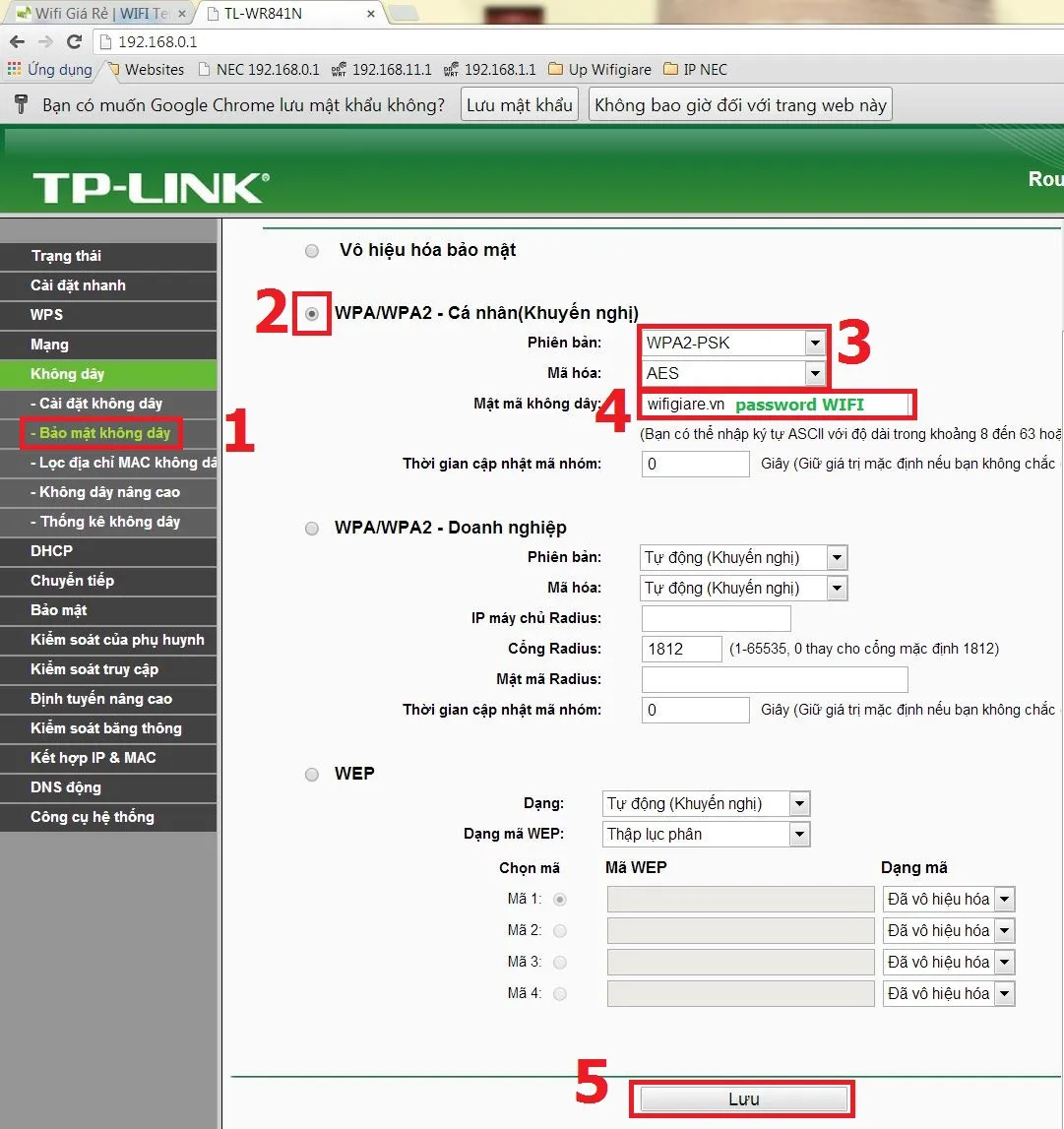
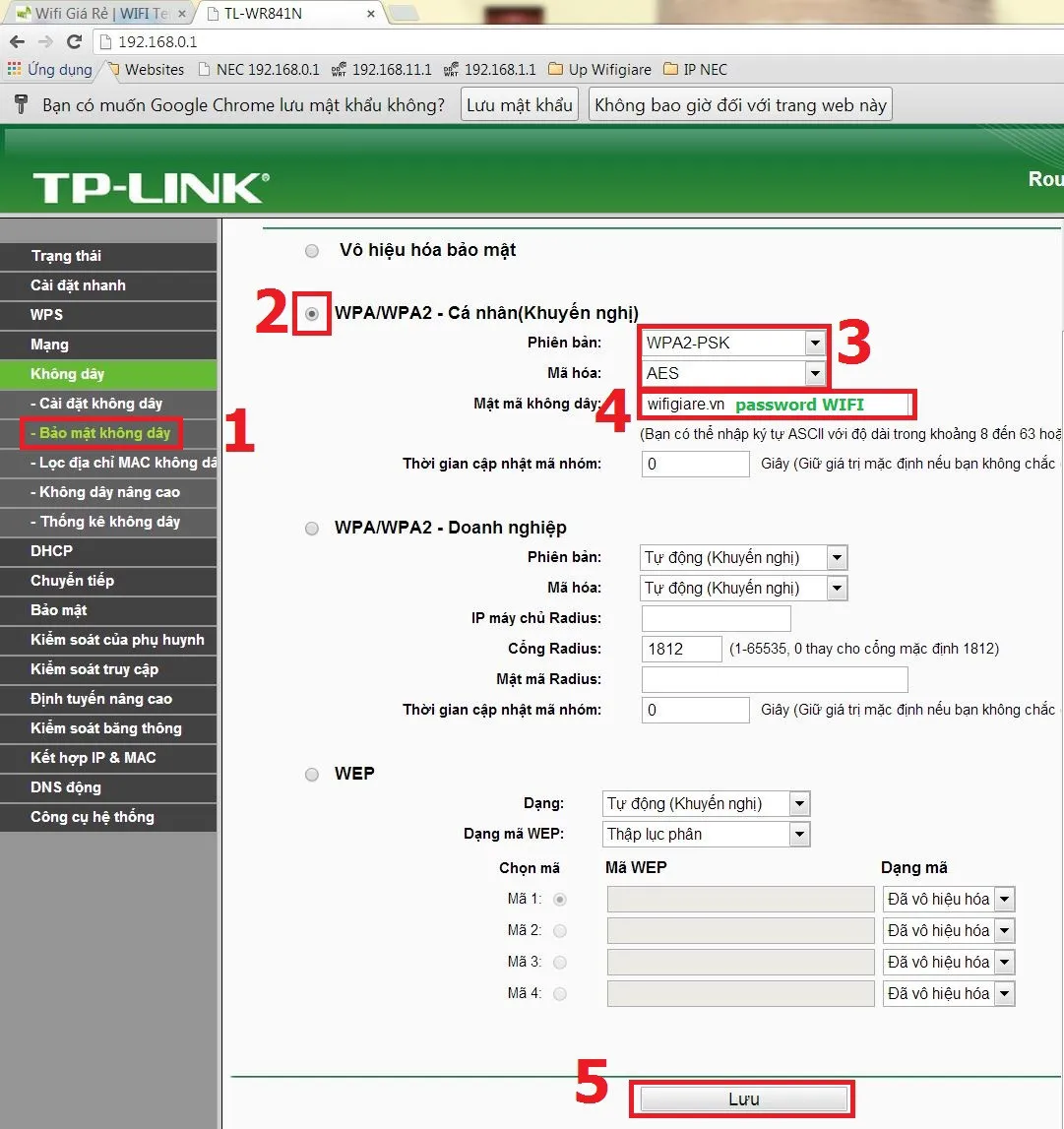
- Security: WPA2-PSK/AES (ưu tiên AES để bảo mật và ổn định cho camera Tapo).
- Password: đủ mạnh, ít nhất 10 ký tự.
- Channel: chọn 1, 6 hoặc 11 (cố định). Dùng ứng dụng quét (WiFi Analyzer) để chọn kênh ít nhiễu.
- Channel Width: 20MHz để hạn chế nhiễu chồng kênh khi có nhiều mạng lân cận.
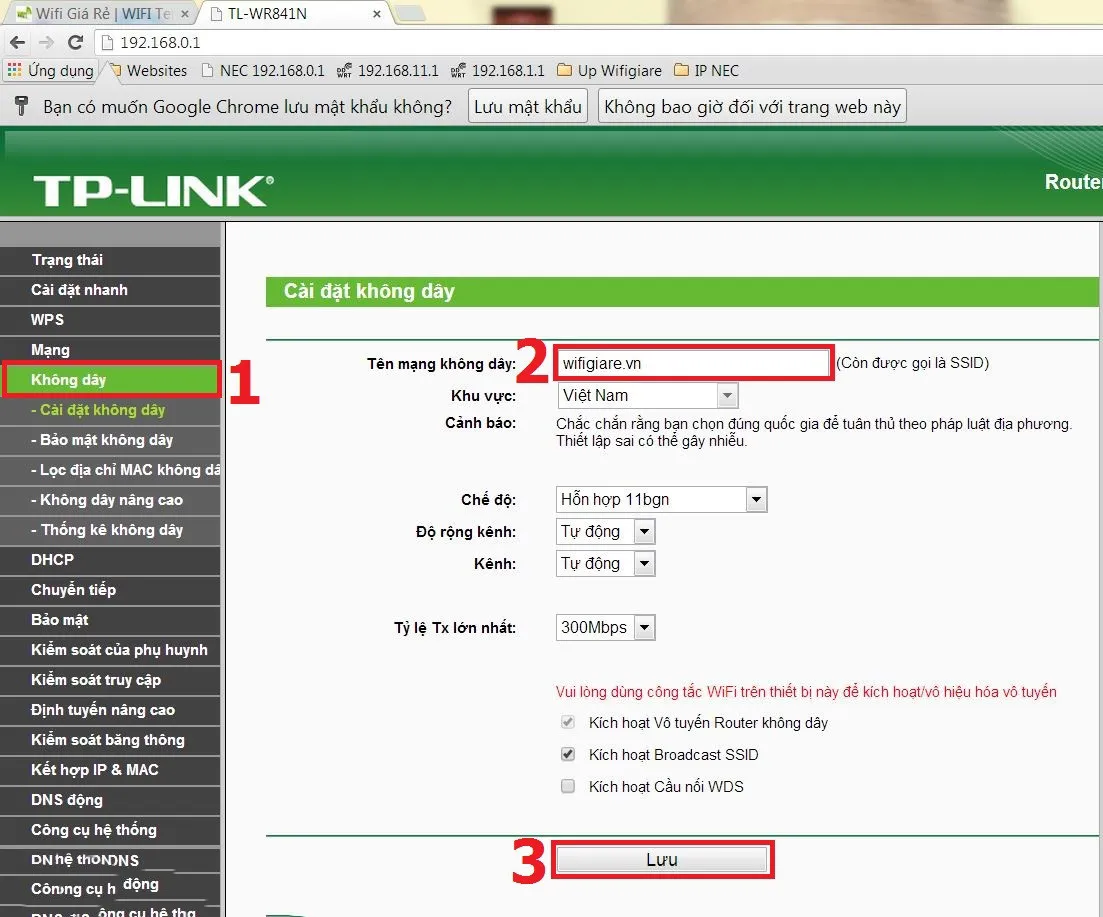 Thiết lập SSID và mật khẩu WiFi TP-Link WR841N trong mục Wireless để tối ưu cho camera Tapo
Bước 4: Lưu và khởi động lại
- Lưu cấu hình, router tự khởi động. Kiểm tra đèn Internet/WiFi sáng ổn định.
- Thử kết nối bằng điện thoại và mở ứng dụng Tapo, thêm camera theo hướng dẫn.
Sau khi hoàn tất, bạn có thể tắt DHCP Reservation chưa cần thiết, nhưng với camera Tapo, nên cấp IP cố định (hoặc đặt DHCP Reservation) cho từng camera để quản lý “sạch” hơn.
 Hoàn tất cấu hình WR841N, đèn LED báo hoạt động ổn định sau Quick Setup
2) Thiết lập WR841N làm Repeater/Bridge (WDS) để mở rộng sóng
Khi nhà bạn đã có một router chính, WR841N có thể làm bộ mở rộng thu phát (tùy bản firmware có WDS hoặc Range Extender):
- Bật WDS (Wireless Distribution System) trong phần Wireless Advanced/WDS Bridging.
- Quét và chọn SSID của router chính, nhập đúng mật khẩu bảo mật (AES).
- Cố định Channel giống router chính, Channel Width 20MHz.
- Đặt SSID cho WR841N (có thể trùng hoặc khác để tiện phân biệt).
- Tắt DHCP trên WR841N, đặt IP LAN cùng dải với router chính nhưng khác địa chỉ (VD: router chính 192.168.0.1, WR841N 192.168.0.2).
- Lưu, khởi động lại, kiểm tra tốc độ. Lưu ý: chế độ repeater sẽ giảm băng thông khoảng 30–50% tùy môi trường.
Kinh nghiệm thực tế: tại một cửa hàng thời trang ở Tân Bình, mình dùng WR841N làm WDS để nối dài tới khu kho, lắp 3 camera Tapo C200. Chọn kênh 1 cho router chính và kênh 6 cho vùng kho, sau đó cân chỉnh vị trí đặt WR841N ở giữa. Kết quả là livestream mượt, không rớt khung hình giờ cao điểm.
 Kết nối WR841N ở chế độ WDS Repeater để mở rộng vùng phủ WiFi cho camera Tapo
3) Thiết lập WR841N làm Access Point (AP) từ mạng có sẵn
Nếu đã có hệ thống mạng ổn định, bạn muốn thêm điểm phát 2.4GHz:
- Cắm dây LAN từ switch/ router chính vào cổng LAN của WR841N.
- Tắt DHCP trên WR841N, đặt IP LAN cùng dải với mạng chính nhưng khác địa chỉ.
- Thiết lập SSID/Mật khẩu như phần trên.
- Chọn kênh khác kênh AP gần nhất để tránh trùng sóng.
Tối ưu WiFi 2.4GHz cho camera Tapo
- Không giấu SSID: camera Tapo đôi khi kém ổn định với mạng ẩn.
- Tắt WPS: cải thiện bảo mật và tránh lỗi tự kết nối sai.
- Băng thông 20MHz và kênh 1/6/11: giảm nhiễu chồng.
- WPA2-PSK/AES: không dùng TKIP vì kém ổn định và bảo mật.
- Cấp IP cố định hoặc DHCP Reservation cho camera Tapo: quản lý và định tuyến mượt.
- QoS cơ bản: nếu firmware hỗ trợ, ưu tiên băng thông cho thiết bị streaming (camera).
- Vị trí: đặt router và camera cách xa nguồn nhiễu (lò vi sóng, loa bluetooth, tường dày).
Theo chuyên gia hệ thống Lê Minh Tuấn (Phân phối camera TAPO chính hãng), chỉ riêng việc khóa kênh cố định và giữ 20MHz đã giúp giảm giật lag đáng kể cho các camera Tapo tại quán café đông khách, nơi có hàng chục WiFi xung quanh.
Bảo mật và quản trị dành cho người mới
- Đổi password quản trị mạnh, khác password WiFi.
- Tắt Remote Management nếu không cần truy cập từ bên ngoài.
- Bật Guest Network cho khách, hạn chế truy cập LAN, đặt băng thông thấp hơn.
- Đặt DNS có uy tín (VD: 1.1.1.1/8.8.8.8) nếu gặp lỗi tải luồng video.
- Sao lưu cấu hình sau khi hoàn tất để dễ khôi phục khi cần.
- Lên lịch kiểm tra firmware mỗi 3–6 tháng.
Khắc phục sự cố thường gặp
- Không vào được 192.168.0.1: kiểm tra dây LAN, IP máy tính cùng dải, tắt proxy/VPN.
- Mạng chậm: đổi kênh WiFi, đặt 20MHz, giảm thiết bị kết nối đồng thời, cập nhật firmware.
- Camera Tapo hay rớt: đặt IP cố định, kiểm tra khoảng cách, tắt WPS, dùng AES.
- Đèn Internet đỏ: kiểm tra thông tin PPPoE/Static IP, cáp WAN, modem nhà mạng.
- Quên mật khẩu: nhấn giữ WPS/RESET 8–10 giây để đưa về mặc định, cấu hình lại.
Mẹo chuyên gia sau nhiều công trình camera Tapo
- Đặt tên WiFi theo khu vực: Tapo_Front, Tapo_Back để quản lý nhanh.
- Tách SSID IoT riêng cho camera Tapo; tránh để thiết bị nặng (laptop, TV) chung một SSID nếu WR841N đang tải nặng.
- Nếu nhà bạn nhiều tầng, cân nhắc dùng WR841N làm AP từng tầng, mỗi AP một kênh khác nhau.
- Dự phòng điện bằng UPS nhỏ cho router để camera không mất kết nối khi cúp điện chớp nhoáng.
Gợi ý thiết bị TP-Link nâng cấp khi cần
- Tapo C200/C210/C310: camera WiFi 2.4GHz, dễ cài, phù hợp WR841N.
- TP-Link VIGI: giải pháp camera IP chuyên nghiệp, nên đi cùng router/PoE switch mạnh hơn.
- Archer C6/C80 hoặc Deco M4/M5: nếu nhà nhiều thiết bị, cần roaming mượt, tốc độ cao hơn WR841N.
Câu hỏi nhanh
- WR841N có hỗ trợ WPA3 không? Không, bạn dùng WPA2-PSK/AES là tối ưu.
- Có cần port forwarding cho Tapo? Không, Tapo dùng cloud; chỉ cần mạng ổn định.
- Repeater có làm chậm mạng? Có, nên ưu tiên đi dây hoặc đặt repeater vị trí bắt sóng tốt.
TL-WR841N có gì nổi bật và khi nào nên dùng
TP-Link TL-WR841N là router 2.4GHz chuẩn N, tốc độ lý thuyết 300Mbps, 4 cổng LAN và 1 cổng WAN, hỗ trợ WDS/Repeater, WPS/Reset, quản lý qua web và nhiều phiên bản phần cứng. Điểm mạnh:
- Sóng 2.4GHz phủ rộng, xuyên tường tốt, phù hợp nhà ở, căn hộ nhỏ và văn phòng mini
- Tương thích tốt với camera wifi Tapo (đa số Tapo dùng 2.4GHz)
- Thiết lập nhanh, chi phí hợp lý, dễ tối ưu cho nhu cầu xem camera liên tục
Lưu ý: Tùy phiên bản phần cứng, giao diện có thể hơi khác; mặc định đăng nhập thường là 192.168.0.1 (một số bản là 192.168.1.1). Mật khẩu/tên người dùng ban đầu thường là admin/admin (nếu chưa thiết lập).
Chuẩn bị trước khi cài đặt
- Đường truyền internet từ modem/ONT của nhà mạng (VNPT, FPT, Viettel…)
- Máy tính hoặc điện thoại có trình duyệt (Chrome/Firefox) hoặc ứng dụng TP-Link Tether (nếu thiết bị hỗ trợ)
- Dây LAN (Ethernet) để kết nối ban đầu khi cấu hình
- Thông tin PPPoE (nếu nhà mạng cấp tài khoản/ mật khẩu)
Cài đặt bằng trình duyệt: cập nhật mới
Bước 1: Lắp đặt vị trí
- Chọn nơi khô thoáng, tránh nắng gắt và ẩm ướt
- Hạn chế đặt sát đồ gỗ dày, thiết bị kim loại hoặc cạnh lò vi sóng
- Đặt router cao hơn mặt bàn, cách tường tối thiểu 30cm để sóng tỏa đều
Bước 2: Kết nối dây và reset về mặc định
- Cắm nguồn cho TL-WR841N
- Nhấn giữ nút WPS/Reset ở mặt sau ~8–10 giây, thả tay khi tất cả đèn nháy rồi ổn định
- Cắm dây LAN từ máy tính vào cổng LAN (màu vàng)
- Cắm dây internet từ modem/ONT vào cổng WAN (màu xanh dương)
Sau khi hoàn tất thao tác đấu nối, đảm bảo đèn nguồn sáng ổn định, đèn LAN nhấp nháy khi có kết nối và đèn WAN sáng khi có dây internet.
 Cắm dây WAN xanh dương và LAN vàng trên router TL-WR841N đúng chuẩn
Bước 3: Đăng nhập trang cài đặt
- Mở trình duyệt, nhập 192.168.0.1 (hoặc 192.168.1.1 nếu không vào được)
- Username và Password: admin/admin (nếu là lần đầu)
- Nếu giao diện yêu cầu đặt mật khẩu quản trị mới, hãy tạo mật khẩu mạnh (12–16 ký tự, gồm chữ hoa, chữ thường, số và ký hiệu)
 Giao diện đăng nhập 192.168.0.1 của TP-Link TL-WR841N – hướng dẫn cài đặt TP Link TL WR841N mới
Bước 4: Thiết lập Internet (WAN)
- Tại mục Quick Setup hoặc Network > WAN:
- Dynamic IP: thường dùng với FPT và một số gói cáp quang (không cần tài khoản PPPoE)
- PPPoE: phổ biến với VNPT/Viettel – nhập Username/Password do nhà mạng cung cấp
- Nếu dùng modem/ONT đã cấp phát WiFi sẵn, bạn có thể chuyển TL-WR841N sang “Access Point mode”: tắt DHCP, đặt IP LAN tĩnh (ví dụ 192.168.1.2) rồi nối từ LAN của TL-WR841N vào LAN của modem/ONT để tránh double NAT
Mẹo chuyên gia: Khi đã có thiết bị nhà mạng làm router, để toàn bộ camera Tapo ổn định, hãy dùng TL-WR841N như Access Point. Việc này giảm xung đột mạng, tối ưu thông lượng cho stream camera.
Bước 5: Đặt tên WiFi và bảo mật
- Vào Wireless > Wireless Settings:
- SSID: chọn tên dễ nhớ, ví dụ NhaMinh_2G
- Region/Channel: cố định ở kênh 1, 6 hoặc 11; thử đo nhiễu để chọn kênh ít trùng
- Channel Width: 20MHz để tăng độ ổn định tại chung cư đông đúc
- Vào Wireless Security:
- Chọn WPA2-PSK (AES) – bảo mật tốt và phù hợp thiết bị Tapo
- Password: tránh chuỗi dễ đoán, tối thiểu 10–12 ký tự
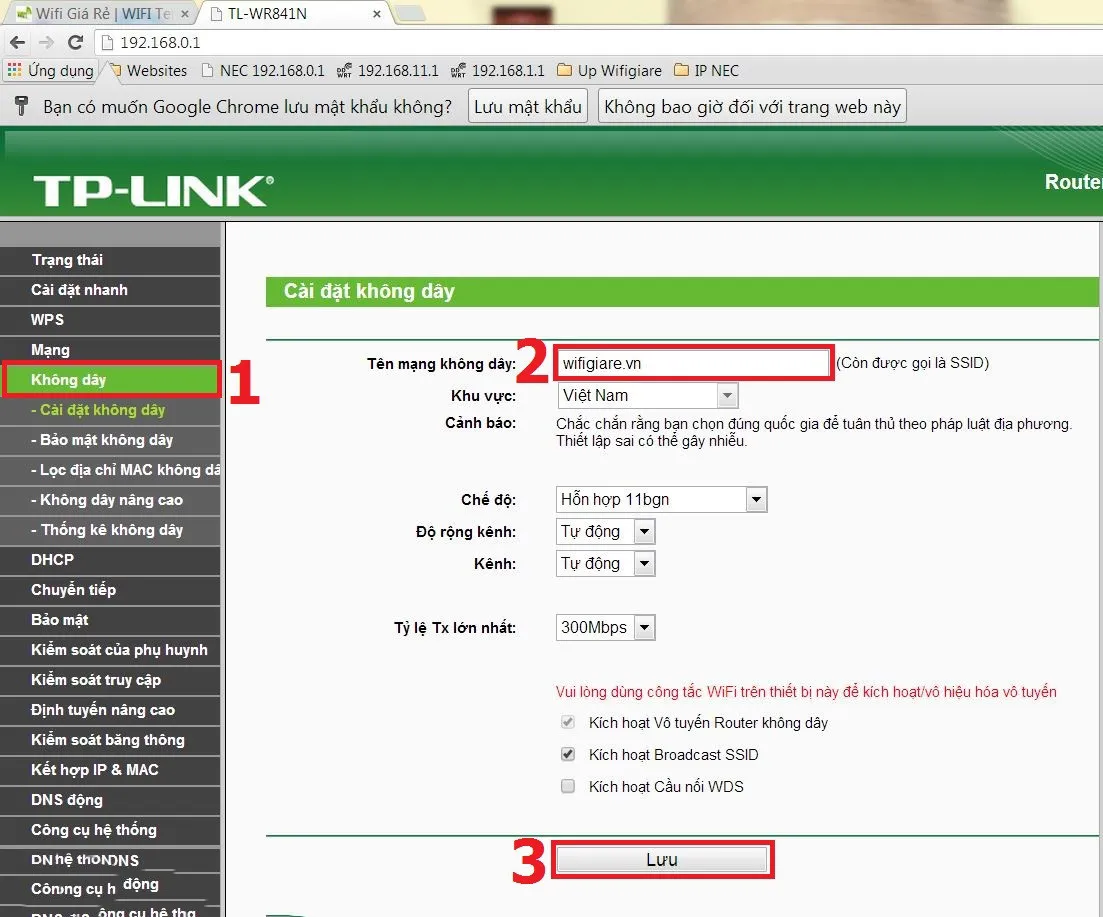 Mục Wireless Settings đặt SSID và mật khẩu WiFi trên TP-Link TL-WR841N
Bước 6: Kiểm tra đèn LED và kết nối
- Rút dây máy tính (nếu cần), giữ nguyên dây từ modem vào cổng WAN
- Kết nối điện thoại vào WiFi vừa tạo, kiểm tra internet và tốc độ
- Mở ứng dụng Tapo, thử xem camera trực tiếp để kiểm chứng độ ổn định
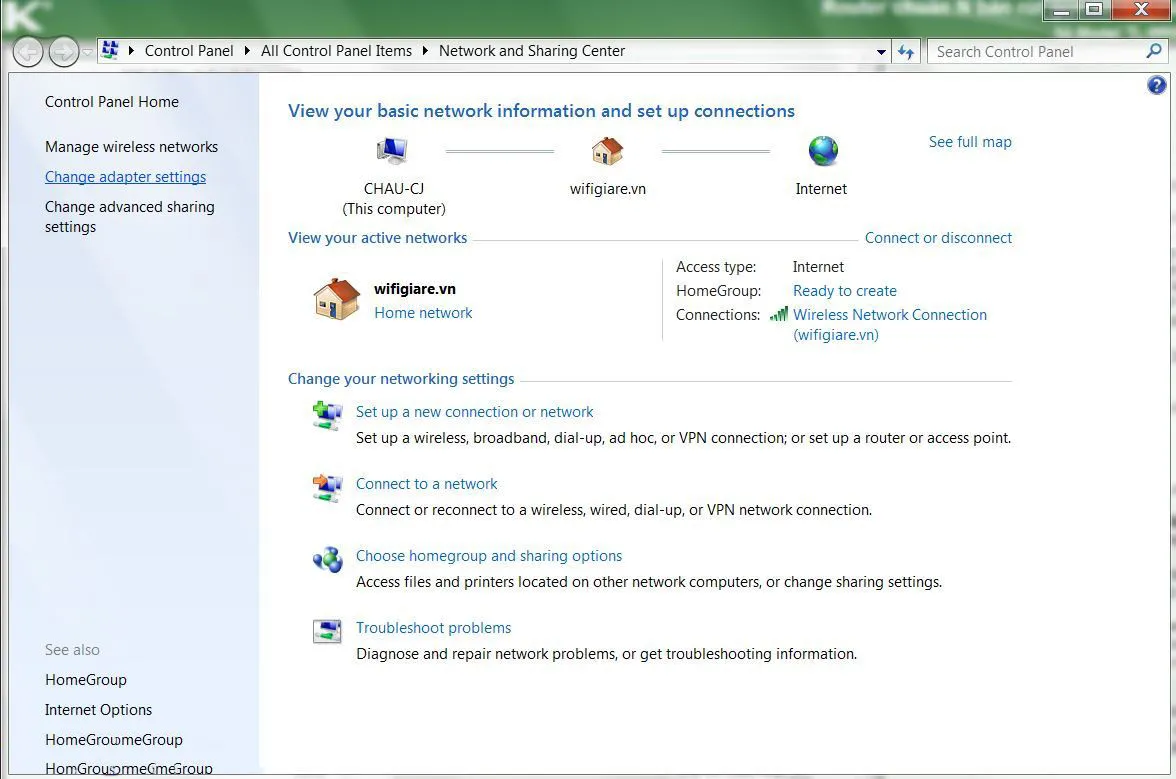 Đèn LED báo trạng thái Internet và WiFi trên TP-Link TL-WR841N sau khi cấu hình thành công
Chế độ Access Point khi đã có modem/ONT
Access Point là lựa chọn tối ưu khi nhà mạng đã cấp modem/ONT:
- Vào DHCP > DHCP Settings, chọn Disable
- Vào Network > LAN, đặt IP tĩnh cùng lớp với modem (ví dụ 192.168.1.2)
- Dây từ modem/ONT cắm vào cổng LAN của WR841N (không cắm vào WAN)
- Đặt SSID, kênh và bảo mật như mục cài WiFi bên trên
Ưu điểm: một lớp mạng, camera Tapo dễ kết nối và quản lý, giảm trễ.
Lỗi thường gặp và cách xử lý
- Không vào được 192.168.0.1: thử 192.168.1.1, hoặc đặt IP tĩnh cho máy tính cùng lớp với router
- Mạng vào được nhưng chậm: đổi kênh WiFi, chỉnh Channel Width 20MHz, kiểm tra nhiễu từ hàng xóm
- PPPoE không nhận: kiểm tra lại tài khoản/mật khẩu nhà mạng; gọi tổng đài để reset phiên PPPoE
- Camera Tapo ngắt quãng: chỉnh vị trí router, đặt SSID/kênh cố định, bật Address Reservation cho camera
Nguồn tham khảo và ý kiến chuyên gia
- Tham khảo chính hãng: TP-Link TL-WR841N Support và hướng dẫn cài đặt, firmware tại https://www.tp-link.com/support
- Cấu hình WDS/Repeater và bảo mật WPA2-PSK AES: tài liệu TP-Link Knowledge Base
- Tapo camera yêu cầu mạng 2.4GHz ổn định: https://www.tapo.com/support
Ý kiến chuyên gia – Kỹ sư mạng Nguyễn Minh (TP-Link Partner Vietnam): “Khi triển khai camera Tapo trên TL-WR841N, chìa khóa là cố định kênh 1/6/11 và dùng băng thông 20MHz. Với sơ đồ AP đúng và tắt DHCP ở thiết bị phụ, hệ thống Tapo sẽ chạy cực kỳ ổn định, kể cả trong chung cư đông thiết bị.”
Kết luận
Cách cấu hình TP Link WR841N mới không khó, quan trọng là hiểu đúng môi trường dùng và tối ưu cho 2.4GHz: kênh 1/6/11, băng thông 20MHz, WPA2-AES, vị trí đặt hợp lý và cấp IP ổn định cho camera Tapo. Nếu bạn đang triển khai hệ thống camera gia đình, cửa hàng, hãy thử những mẹo trên; chia sẻ trải nghiệm dưới phần bình luận để chúng ta cùng tối ưu tốt hơn. Khám phá thêm các bài viết về lắp đặt camera Tapo, giải pháp mạng TP-Link trên website Phân phối camera TAPO chính hãng để nâng cấp hệ thống của bạn một cách hiệu quả.
Camera Tapo trong nhà — tư vấn đúng nhu cầu, báo giá nhanh
Nhận tư vấn và báo giá
Để lại số điện thoại, kỹ thuật viên gọi lại tư vấn đúng nhu cầu.
