
Trả lời nhanh: Bộ kích sóng wifi TP-Link nhận sóng từ router chính rồi phát lại để mở rộng vùng phủ cho nhà ở, văn phòng và camera Tapo. Người dùng cài bộ kích sóng TP-Link theo ba cách: nút WPS, ứng dụng Tether hoặc trình duyệt. Thiết bị nên đặt ở khoảng giữa, nơi sóng router còn tốt; nhà nhiều tầng nên cân nhắc OneMesh hoặc Deco.
Khi mạng đã phủ ổn định, bạn có thể xem thêm các mẫu camera Tapo cho nhà ở và văn phòng.
Bạn đang đau đầu vì góc nhà hay phòng làm việc nằm “ngoài vùng phủ sóng”? Hướng dẫn cách cài đặt bộ kích sóng wifi TP-Link mới dưới đây sẽ giúp bạn mở rộng vùng phủ, ổn định tốc độ và tối ưu kết nối cho thiết bị smart home, đặc biệt là hệ thống camera Tapo tại Việt Nam. Từ kinh nghiệm thực tế triển khai cho căn hộ, nhà phố đến văn phòng, tôi sẽ chia sẻ các bước cài đặt, mẹo tối ưu, khắc phục lỗi và nâng cấp OneMesh để bạn tự tin làm chủ mạng không dây của mình.
Bộ kích sóng wifi TP-Link là gì? Khi nào nên dùng repeater, khi nào nên chuyển sang Mesh
Bộ kích sóng (WiFi Range Extender/Repeater) của TP-Link là thiết bị nhận sóng từ router chính rồi khuếch đại lại, giúp mở rộng vùng phủ sang những khu vực xa hoặc bị che khuất (vật cản, tầng lầu, tường dày). Ưu điểm là lắp đặt nhanh, chi phí thấp, tương thích hầu hết router thị trường. Nhược điểm là băng thông thực tế có thể giảm khi dùng cùng một băng tần cho backhaul và thiết bị.
-
Dùng repeater TP-Link khi:
- Nhà/ văn phòng nhỏ đến trung bình, cần phủ thêm 1–2 phòng.
- Router chính vẫn đủ mạnh nhưng bị hạn chế bởi vật cản/ khoảng cách.
- Ngân sách tối ưu, muốn cài đặt nhanh.
-
Nên cân nhắc Mesh (Archer OneMesh hoặc hệ Deco) khi:
- Nhà nhiều tầng, diện tích lớn; cần roaming liền mạch giữa các node.
- Yêu cầu băng thông cao cho nhiều thiết bị chạy song song (họp online, camera, streaming 4K).
- Bạn muốn quản lý tập trung, tự động tối ưu đường truyền.
Lưu ý: Extender hỗ trợ OneMesh sẽ “mesh” liền mạch với router Archer tương thích. Hệ Deco là mesh riêng, không ghép OneMesh; extenders vẫn kết nối được SSID Deco như một mạng thường nhưng không có roaming liền mạch.
Theo tài liệu chính thức của TP-Link, các dòng RE mới (ví dụ RE305/RE505X/RE650) hỗ trợ OneMesh giúp đồng bộ SSID/Mật khẩu và chuyển vùng thông minh giữa router và extender.
Chuẩn bị trước khi cài đặt: kiểm tra thiết bị, vị trí và thông số mạng
Trước khi bắt đầu, hãy chuẩn bị và kiểm tra nhanh:
- Xác định model extender TP-Link (ví dụ TL-WA850RE, RE205 AC750, RE305 AC1200, RE450/RE650) và kiểm tra firmware mới trên ứng dụng Tether hoặc trang hỗ trợ TP-Link.
- Đảm bảo router chính hoạt động ổn định, biết SSID và mật khẩu hiện tại.
- Kiểm tra nút WPS trên router và extender (nếu muốn ghép nhanh).
- Quyết định SSID sau khi mở rộng: giữ nguyên tên và mật khẩu để roaming thuận tiện, hoặc đặt tên riêng để dễ phân biệt (ví dụ “Home_5G_EXT”).
- Dự kiến vị trí đặt: ở vùng có tín hiệu từ router còn tốt (đèn tín hiệu trên RE hiển thị từ mức trung bình trở lên), tránh vật cản kim loại, lò vi sóng.
Các bộ kích sóng TP-Link có thiết kế gọn, dễ lắp đặt. Chỉ cần cắm điện, đọc tem sản phẩm (địa chỉ IP/ domain quản trị) và chuẩn bị điện thoại/ máy tính là bạn sẵn sàng cấu hình.
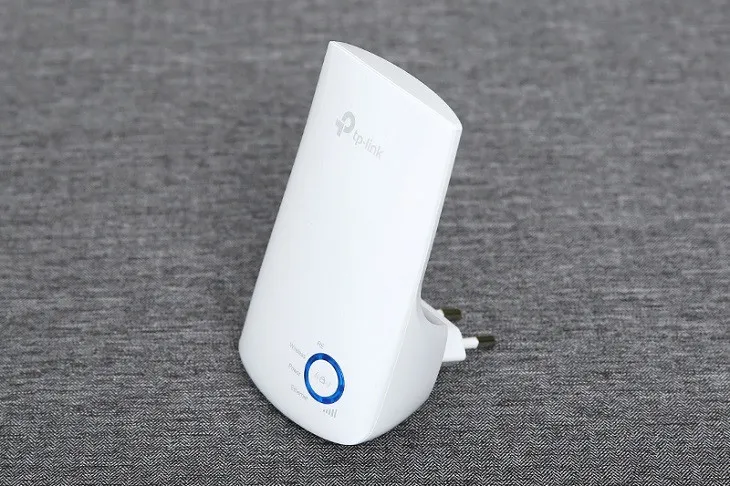 Thiết kế gọn gàng của bộ kích sóng WiFi TP-Link giúp lắp đặt dễ dàng trong nhà nhỏ, tương thích điện thoại, laptop và camera Tapo
Chọn vị trí đặt repeater để tín hiệu mạnh và ổn định
Chọn vị trí đặt là yếu tố quyết định chất lượng mạng sau khi khuếch đại:
- Đặt ở vị trí trung tâm khu vực cần phủ, càng cao càng tốt.
- Hướng ăng-ten thẳng đứng/ ngang tùy vị trí gắn tường để tối ưu vùng phủ.
- Nếu có nhiều ăng-ten, một cái hướng lên (phủ xa), một cái nằm ngang (tối ưu bắt sóng thiết bị).
 Đặt repeater TP-Link ở vị trí trung tâm và cao để phủ sóng WiFi rộng khắp, giảm nhiễu và tăng ổn định cho hệ thống
Lưu ý quan trọng khi chọn vị trí
- Tránh kim loại lớn (tủ lạnh, khung cửa kim loại), giảm nhiễu đáng kể.
- Không đặt gần lò vi sóng, vì tần số phát có thể gây nhiễu băng tần 2.4GHz.
- Cố gắng giảm số lượng tường dày giữa router và repeater; chất liệu tường ảnh hưởng mạnh đến suy hao.
 Tránh đặt bộ kích sóng gần kim loại và lò vi sóng để hạn chế nhiễu tín hiệu, tối ưu chất lượng kết nối
3 cách cài đặt bộ kích sóng wifi TP-Link mới
Cách 1: Ghép nhanh bằng WPS và quản lý qua ứng dụng TP-Link Tether (khuyến nghị)
Cách này vừa nhanh vừa tiện cho đa số người dùng:
- Trên router chính, nhấn nút WPS 2 giây (đèn WPS nhấp nháy).
- Trong vòng 2 phút, nhấn nút WPS trên bộ kích sóng TP-Link (đèn RE sẽ nhấp nháy, sau đó ổn định khi ghép thành công).
- Trên điện thoại, vào Cài đặt > Wi-Fi > chọn SSID của extender (thường TP-Link_Extender hoặc SSID đã sao chép). Mật khẩu mặc định là mật khẩu của router nếu thiết bị đã sao chép thông tin qua WPS.
- Tải và mở ứng dụng TP-Link Tether (Android/iOS). Ứng dụng sẽ phát hiện thiết bị trong mục “Thiết bị nội bộ”.
- Tạo mật khẩu quản trị cho extender (khác mật khẩu Wi-Fi). Đổi tên Wi-Fi (nếu muốn), hoặc giữ nguyên SSID để roaming.
- Nếu router hỗ trợ OneMesh, vào mục OneMesh trên Tether để bật và ghép với extender, giúp thiết bị (điện thoại, camera Tapo) chuyển vùng mượt hơn.
Mẹo chuyên gia:
- Ưu tiên cấu hình giữ nguyên SSID và mật khẩu để thiết bị tự động chuyển vùng.
- Nếu nhà nhiều nhiễu, dùng “High Speed Mode” (trên một số RE): dành riêng băng tần 5GHz làm backhaul, để 2.4GHz phục vụ thiết bị IoT/camera; tốc độ tổng thể sẽ ổn định hơn.
 Nhấn nút WPS trên router để ghép nối nhanh với bộ kích sóng TP-Link, rút ngắn thời gian cài đặt
Sau khi ghép WPS, bạn thao tác trên Tether để quản lý thiết bị, đổi tên SSID, cập nhật firmware, bật OneMesh.
 Quản lý bộ mở rộng WiFi TP-Link bằng ứng dụng Tether trên điện thoại: đổi SSID, cập nhật firmware, bật OneMesh
Theo hướng dẫn của TP-Link, Tether cho phép kiểm tra cường độ tín hiệu, chặn thiết bị lạ, hẹn giờ Wi-Fi và cập nhật firmware an toàn.
Cách 2: Cài đặt bằng trình duyệt web trên điện thoại
Nếu không dùng WPS, bạn có thể cấu hình thủ công:
- Cắm extender vào ổ điện, chờ khởi động.
- Kết nối Wi-Fi phát ra từ extender (thường TP-Link_Extender).
- Mở trình duyệt và truy cập http://tplinkrepeater.net hoặc địa chỉ IP in trên tem (phổ biến 192.168.0.254). Tạo mật khẩu quản trị khi được yêu cầu.
- Chọn mạng Wi-Fi chính cần mở rộng, nhập mật khẩu chính xác.
- Đặt tên SSID (giữ nguyên để roaming hoặc thêm hậu tố _EXT để dễ phân biệt), Lưu và Hoàn thành.
- Di chuyển thiết bị đến vị trí tối ưu, kiểm tra đèn tín hiệu RE hoặc xem mức tín hiệu trên Tether.
 Đăng nhập tplinkrepeater.net trên điện thoại để cài đặt repeater TP-Link, chọn mạng nguồn và đặt SSID mở rộng
Cách 3: Cài đặt bằng máy tính
Quy trình gần giống điện thoại, thao tác trên trình duyệt:
- Kết nối máy tính với Wi-Fi của extender.
- Truy cập http://tplinkrepeater.net, đăng nhập/ tạo tài khoản quản trị.
- Chọn SSID của router chính, nhập mật khẩu, cấu hình SSID mở rộng, Lưu và Hoàn thành.
- Kiểm tra firmware, bật OneMesh (nếu router hỗ trợ) để roaming mượt.
 Thiết lập bộ kích sóng TP-Link bằng trình duyệt web trên máy tính: nhanh, trực quan và phù hợp triển khai văn phòng
Tối ưu tốc độ sau khi cài đặt: mẹo thực chiến từ công trình lắp đặt
- Ưu tiên 5GHz cho backhaul: Nếu extender hỗ trợ dual-band, chọn 5GHz để nối về router; dùng 2.4GHz phục vụ camera Tapo và IoT (xuyên tường tốt).
- Roaming liền mạch: Giữ nguyên SSID/mật khẩu giữa router và extender, hoặc kích hoạt OneMesh (Archer + RE hỗ trợ) để thiết bị tự chuyển điểm phát tốt.
- Kênh truyền ít nhiễu: Trên router, chọn kênh ít trùng (ví dụ 1/6/11 cho 2.4GHz). Máy đo Wi-Fi hoặc Tether sẽ gợi ý kênh sạch.
- Cập nhật firmware: Định kỳ cập nhật qua Tether để nâng hiệu năng và vá lỗi bảo mật. Không rút điện khi đang cập nhật.
- Vị trí vàng: Không đặt extender quá xa router. Đảm bảo đèn tín hiệu ở mức trung bình/ tốt, tránh vùng “rìa phủ sóng” vốn đã yếu.
- Khai thác cổng Ethernet: Với RE có cổng LAN (ví dụ RE305/RE650), dùng dây mạng làm backhaul hoặc chuyển sang chế độ Access Point để giữ băng thông tối đa cho khu vực nhiều thiết bị.
- Bảo mật: Dùng WPA2-PSK AES; tránh TKIP. Nhiều dòng RE chưa hỗ trợ WPA3, nên đồng bộ cấu hình ở WPA2 để tất cả thiết bị kết nối ổn định.
Từ trải nghiệm lắp đặt camera Tapo (C200, C310, C320WS) trong nhà phố:
- Camera nên ở băng tần 2.4GHz để xuyên tường tốt; kiểm tra cường độ tín hiệu trên Tapo App.
- Tránh đặt camera gần nguồn nhiễu (điều hòa, lò vi sóng).
- Gán địa chỉ IP cố định qua router nếu cần truy cập ổn định, nhưng không đặt trên extender (extender không cấp DHCP độc lập).
Khắc phục lỗi thường gặp khi cài đặt bộ kích sóng TP-Link
- Không truy cập được tplinkrepeater.net:
- Đảm bảo bạn đang kết nối Wi-Fi của extender, không phải Wi-Fi router.
- Dùng địa chỉ IP in trên tem (ví dụ 192.168.0.254).
- Đổi trình duyệt/ xóa cache DNS, hoặc thử bằng thiết bị khác.
- Ghép WPS thất bại:
- Nhấn WPS trên router trước, sau đó trên extender trong vòng 2 phút.
- Di chuyển extender gần router khi ghép, sau đó đem đến vị trí mong muốn.
- Đèn RE không sáng hoặc tín hiệu yếu:
- Đặt extender gần hơn router để nhận tín hiệu nguồn mạnh hơn.
- Kiểm tra mật khẩu Wi-Fi nguồn nhập đúng.
- Có Wi-Fi nhưng không vào mạng:
- Kiểm tra router chính có cấp IP bình thường.
- Cập nhật firmware extender; khởi động lại router và extender.
- Mất kết nối ngẫu nhiên:
- Tránh nhiễu kênh; tắt/ bật High Speed Mode để tối ưu backhaul.
- Kiểm tra nguồn điện ổn định ở ổ cắm.
- Reset về mặc định:
- Giữ nút Reset 5–10 giây (tùy model). Cài đặt lại từ đầu theo một trong ba cách trên.
Ý kiến chuyên gia: “Đặt extender ở vị trí có tín hiệu đầu vào tốt quan trọng hơn việc đặt gần thiết bị cần dùng. Nâng cấp firmware và dùng băng tần 5GHz làm backhaul sẽ cải thiện độ ổn định thấy rõ.” — Kỹ sư mạng Nguyễn Minh Khôi, TP-Link Việt Nam. Nguồn tham khảo: tài liệu hướng dẫn chính thức của TP-Link và ứng dụng Tether.
Câu hỏi nhanh: Extender có tương thích với hệ Deco?
- Extender RE có thể kết nối SSID phát từ Deco như mạng thường và mở rộng phủ sóng.
- Tuy nhiên, Deco là hệ Mesh riêng; Extender không tham gia mesh Deco. Muốn mesh liền mạch với router Archer, hãy chọn extender hỗ trợ OneMesh.
- Với hệ thống Deco, cách đúng chuẩn là thêm node Deco cùng dòng để giữ hiệu năng và roaming.
Chọn model phù hợp nhu cầu thực tế
- Căn hộ nhỏ, nhu cầu cơ bản: TL-WA850RE (2.4GHz, chuẩn N) hoặc RE205 (AC750, dual-band).
- Nhà 2–3 tầng, nhiều thiết bị: RE305 (AC1200, cổng LAN), RE450/RE550 (tầm xa, băng thông cao).
- Văn phòng, camera Tapo dày đặc: RE650 (AC2600, hiệu năng mạnh, backhaul 5GHz ổn định).
- Cần OneMesh: Chọn các model RE có ghi hỗ trợ OneMesh để ghép với router Archer tương thích, đồng bộ SSID và roaming mượt.
Chọn vị trí lắp đặt: “điểm ngọt” nằm ở giữa, không phải cuối vùng phủ
Vị trí quyết định 70% hiệu quả. Nguyên tắc vàng: đặt bộ mở rộng sóng WiFi TP-Link ở nơi điện thoại của bạn vẫn bắt được Wi‑Fi router ở mức 2–3 vạch, thường là khoảng giữa router và phòng sóng yếu. Tránh nhét vào góc tường, sát đồ kim loại lớn (tủ lạnh, khung cửa), hay cạnh lò vi sóng. Nếu model có đèn chỉ thị cường độ tín hiệu (Signal/RE), hãy chọn vị trí khi đèn xanh/lam ổn định; đèn đỏ/cam thường báo vị trí quá xa. (tp-link.com)
Ngoài ra, cân nhắc băng tần: 2.4 GHz phủ xa, xuyên tường tốt hơn; 5 GHz nhanh hơn nhưng kén vật cản. Nếu router là băng tần kép, bạn có thể nối bộ mở rộng sang cả 2.4 GHz và 5 GHz (một số mẫu cần nhấn WPS hai lần — mỗi lần cho một băng tần). Nhà nhiều tầng? Hãy đặt ở chiếu nghỉ cầu thang hoặc hành lang trung tâm. Với hệ OneMesh, ưu tiên giữ chung tên Wi‑Fi để thiết bị chuyển vùng mượt hơn khi di chuyển. (tp-link.com)
 Minh họa vị trí “điểm ngọt” đặt extender giữa router và phòng sóng yếu
Cách dùng WPS: nhấn – chờ – kiểm tra
Nếu router có WPS, đây là “đường tắt” đúng nghĩa. Trình tự khuyến nghị: nhấn nút WPS trên router, trong vòng 2 phút nhấn nút WPS/RE trên bộ mở rộng sóng WiFi TP-Link. Chờ đến khi đèn Signal chuyển sang xanh/lam ổn định. Nếu router là băng tần kép, có thể lặp lại thao tác lần hai để ghép băng tần còn lại. Khi xong, bạn có thể rút bộ mở rộng và cắm ở vị trí “điểm ngọt” đã chọn. (tp-link.com)
WPS không phải lúc nào cũng hoạt động — nhiều modem nhà mạng tắt sẵn WPS vì lý do bảo mật. Khi đó, hãy quay sang Tether hoặc cấu hình thủ công bằng trình duyệt. Và dù WPS tiện, bạn vẫn nên vào trang quản trị để kiểm tra tên/mật khẩu mạng mở rộng, cập nhật firmware và đổi mật khẩu quản trị mặc định nếu có. An toàn vẫn là. (tp-link.com)
 Nhấn WPS trên router rồi trên bộ mở rộng trong vòng 2 phút để ghép nhanh
Cấu hình qua trình duyệt trên máy tính: thao tác chi tiết hơn
Trên máy tính, quy trình tương tự: kết nối Wi‑Fi vào SSID mặc định của bộ mở rộng, mở trình duyệt và gõ tplinkrepeater.net. Ở lần đầu, wizard sẽ yêu cầu bạn tạo mật khẩu quản trị, quét mạng của router, nhập mật khẩu và chọn cách đặt tên cho mạng mở rộng. Ưu điểm khi dùng máy tính là bạn dễ tinh chỉnh kênh, băng tần, hoặc xem các trang trạng thái chi tiết hơn. (tp-link.com)
Sau khi hoàn tất, bạn có thể đăng nhập lại trang quản trị để cập nhật firmware, bật lịch tắt đèn LED (nếu đặt trong phòng ngủ), chặn thiết bị lạ, hay đổi chế độ sang Access Point khi có sẵn dây LAN kéo đến vị trí đó. Access Point mode cho tốc độ tốt hơn vì không phải “nghe rồi phát lại” như repeater. Việc chuyển chế độ và cập nhật firmware đều nằm trong phần quản trị tiêu chuẩn của extender. (tp-link.com)
 Đăng nhập trang quản trị trên máy tính qua tplinkrepeater.net để tinh chỉnh
Tối ưu hiệu năng: tên Wi‑Fi, kênh, OneMesh và khi nào nên tách băng tần
Một câu hỏi hay gặp: nên giữ chung tên Wi‑Fi với router hay đặt tên khác? Nếu bạn dùng OneMesh, cứ giữ một tên/mật khẩu để roaming mượt. Nếu không có OneMesh, đôi khi việc đặt tên khác cho mạng mở rộng giúp bạn chủ động chọn “bám” vào node mạnh hơn trong phòng làm việc hoặc khu bếp — nhất là khi điện thoại có xu hướng “luyến tiếc” kết nối cũ. Dù chọn cách nào, mật khẩu vẫn nên đồng bộ để dễ dùng. (tp-link.com)
Về kênh và băng tần, để mặc định thường đã hợp lý. Nhưng nếu cạnh nhà có quá nhiều Wi‑Fi 2.4 GHz, hãy ưu tiên 5 GHz cho các thiết bị cần tốc độ như TV 4K, máy tính làm việc; 2.4 GHz dành cho IoT/thiết bị xa. Với mẫu băng tần kép, có thể đặt SSID khác nhau cho 2.4 và 5 GHz để phân luồng. Và nếu có thể kéo dây, cân nhắc chuyển bộ mở rộng sang chế độ Access Point — tốc độ và độ ổn định sẽ “lên đời” rõ rệt. (tp-link.com)
Lỗi thường gặp và cách xử lý: “bình tĩnh là qua”
- Không vào được tplinkrepeater.net: hãy chắc chắn bạn đang kết nối vào Wi‑Fi của bộ mở rộng, không phải của router. Xóa cấu hình DNS/vpn lạ, thử lại bằng trình duyệt khác, hoặc dùng địa chỉ IP của thiết bị. Trường hợp vẫn không được, reset bộ mở rộng (giữ nút Reset 5–10 giây) và cấu hình lại. (tplinkrepeater.net)
- WPS thất bại: nhiều router của ISP tắt WPS sẵn. Bật WPS trong cấu hình router (nếu có) hoặc chuyển sang Tether/trình duyệt. Khi ghép băng tần kép, đừng quên nhấn WPS lần hai cho băng tần còn lại. (tp-link.com)
- Đèn Signal đỏ/yếu sau khi di chuyển: cắm gần router hơn 1–2 mét, kiểm tra lại kênh/băng tần, và tránh vật cản kim loại. Nếu có OneMesh, cập nhật firmware cho cả hai thiết bị trước khi kiểm tra lại roaming. (tp-link.com)
- Mạng mở rộng trùng tên với router nhưng vẫn yếu: thử tách tên (SSID) để buộc thiết bị kết nối đúng vào bộ mở rộng gần nhất, sau đó đo lại. Nếu dùng OneMesh, giữ một SSID là tốt. (tp-link.com)
- Cần quản lý nâng cao: đăng nhập trang quản trị để đổi kênh, bật giới hạn tốc độ cho thiết bị con, cập nhật firmware, hoặc chuyển sang Access Point mode khi có dây LAN. App Tether cũng hỗ trợ đa số tác vụ phổ biến. (tp-link.com)
Ví dụ thực hành: “ba cách – chọn cách hợp”
Giả sử bạn vừa mua một bộ mở rộng sóng WiFi TP-Link Wi‑Fi 6. Nếu muốn nhanh, thử WPS: nhấn WPS trên router, rồi WPS trên extender, chờ đèn xanh. Sau đó, rút ra và cắm tại hành lang giữa nhà để phủ cho phòng ngủ cuối hành lang. Nếu WPS không chạy, mở TP‑Link Tether, chọn thiết bị, nhập mật khẩu Wi‑Fi router và hoàn tất wizard trong 2–3 phút. (tp-link.com)
Cần tinh chỉnh kỹ hơn? Dùng trình duyệt: kết nối vào SSID mặc định của bộ mở rộng, mở tplinkrepeater.net, tạo mật khẩu quản trị, chọn Wi‑Fi của router và đặt tên riêng cho 5 GHz để ép TV 4K/PC làm việc sang băng tần nhanh. Cuối cùng, đừng quên cập nhật firmware và ghi chú vị trí “điểm ngọt” để lần sau dọn dẹp hoặc chuyển ổ cắm, bạn vẫn quay lại đúng nơi. (tp-link.com)
Kết luận
Với cách cài đặt bộ kích sóng wifi TP-Link mới ở trên, bạn có thể mở rộng vùng phủ nhanh chóng, đảm bảo kết nối ổn định cho điện thoại, laptop và đặc biệt là hệ thống camera Tapo tại nhà hoặc công ty. Hãy bắt đầu bằng vị trí đặt hợp lý, ghép WPS hoặc cấu hình qua Tether/ web, sau đó tối ưu backhaul 5GHz và cập nhật firmware định kỳ. Nếu bạn đã áp dụng thành công, hãy chia sẻ trải nghiệm, để lại bình luận thắc mắc hoặc khám phá thêm các bài viết chuyên sâu về camera Tapo và thiết bị mạng TP-Link trên website của chúng tôi.
Camera Tapo trong nhà — tư vấn đúng nhu cầu, báo giá nhanh
Nhận tư vấn và báo giá
Để lại số điện thoại, kỹ thuật viên gọi lại tư vấn đúng nhu cầu.
