
Bạn đang tìm hiểu cách tối ưu hóa trải nghiệm giải trí tại nhà của mình với Android TV Box? Bài viết này sẽ cung cấp cho bạn những hướng dẫn chi tiết và hữu ích về cách sử dụng Android TV Box với một số tính năng tuyệt vời. Cùng khám phá nhé!
1. Điều Khiển Android Tivi Box Rom ATV Bằng Điện Thoại
Kết Nối Android TV Box Với Điện Thoại
Bước 1: Tải Ứng Dụng Điều Khiển Android TV Remote Control Về Máy
Khách hàng khi mua hàng tại các cơ sở của Smart New VN đều sẽ được cài sẵn ứng dụng này trên box. Nếu Android box của bạn chưa có, có thể tải tại CH Play hoặc Appstore. Sau khi tải và cài đặt, ứng dụng sẽ có giao diện như thế này:
 Giao diện ứng dụng điều khiển Android TV Remote Control
Bước 2: Kết Nối Điện Thoại Và Android Tivi Box Với Cùng Một Mạng Wifi
Đảm bảo rằng cả hai thiết bị đều được kết nối vào cùng một mạng Wifi để quá trình kết nối được thuận lợi.
Bước 3: Kết Nối Và Sử Dụng
- Mở ứng dụng Android TV Remote Control trên điện thoại, chọn “Accept & Continue” (Đồng ý và tiếp tục), sau đó chọn tên thiết bị cần kết nối.
- Trên màn hình tivi sẽ hiển thị mã ghép nối, nhập mã này vào điện thoại để hoàn tất kết nối.
Khi đã kết nối thành công, bạn có thể sử dụng điện thoại để thay cho điều khiển tivi thông minh. Hãy thử thay đổi tính năng điều khiển sang “Bàn di chuột” để dễ dàng sử dụng hơn.
2. Hướng Dẫn Chia Sẻ Màn Hình Điện Thoại Lên Tivi
Trên Điện Thoại iPhone
-
Bước 1: Tải và cài đặt phần mềm Air Screen trên Android Tivi Box từ CH Play.
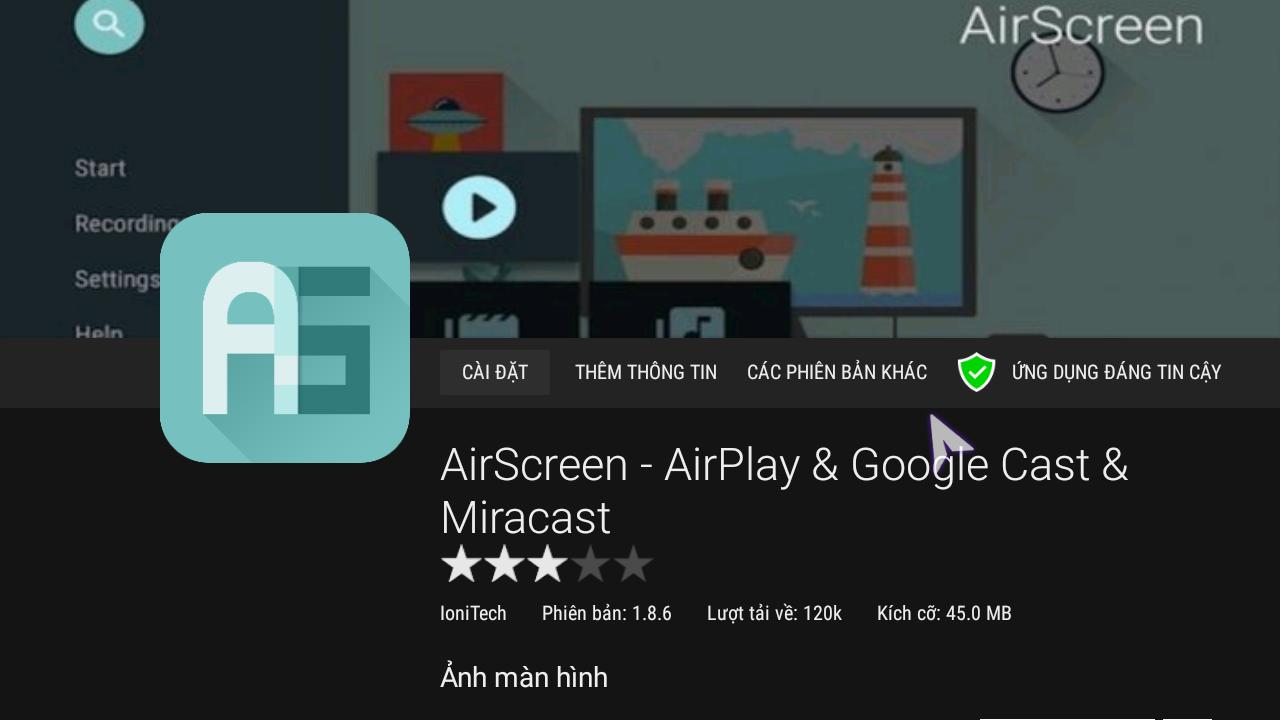 Giao diện phần mềm Air Screen
 -
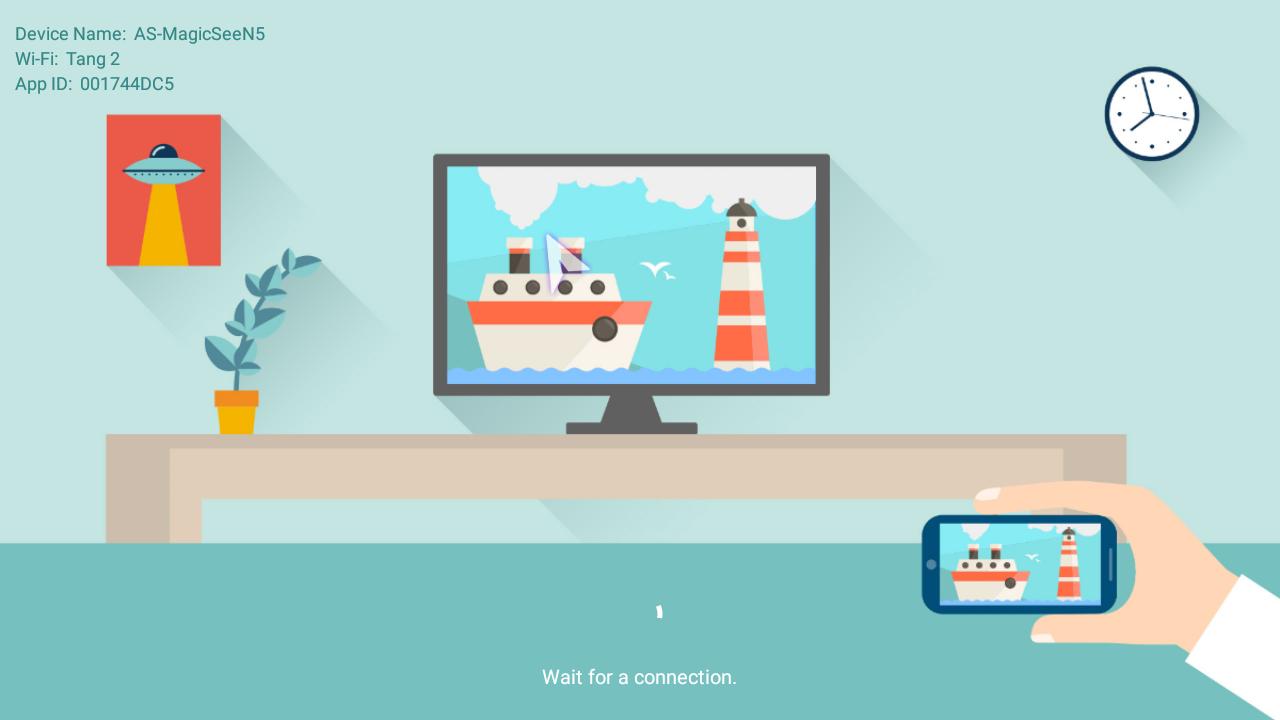
Bước 2: Mở ứng dụng và chọn “Start Now”.
 Chọn Start Now để bắt đầu
 -
Bước 3: Mở tính năng truyền hình ảnh trên iPhone và chọn thiết bị.
Trên Điện Thoại Android
-
Tải ứng dụng “Màn hình Wifi (Miracast)” từ CH Play.
 Phần mềm Màn hình Wifi (Miracast)
 -
Mở ứng dụng và bắt đầu kết nối theo hướng dẫn. Bạn sẽ nhanh chóng có thể chia sẻ màn hình từ điện thoại lên Android TV Box.
3. Kích Hoạt Tài Khoản MyK+ Cho Android TV Box
Để sử dụng MyK+ trên Android TV Box, bạn cần đăng ký tài khoản MyK+.
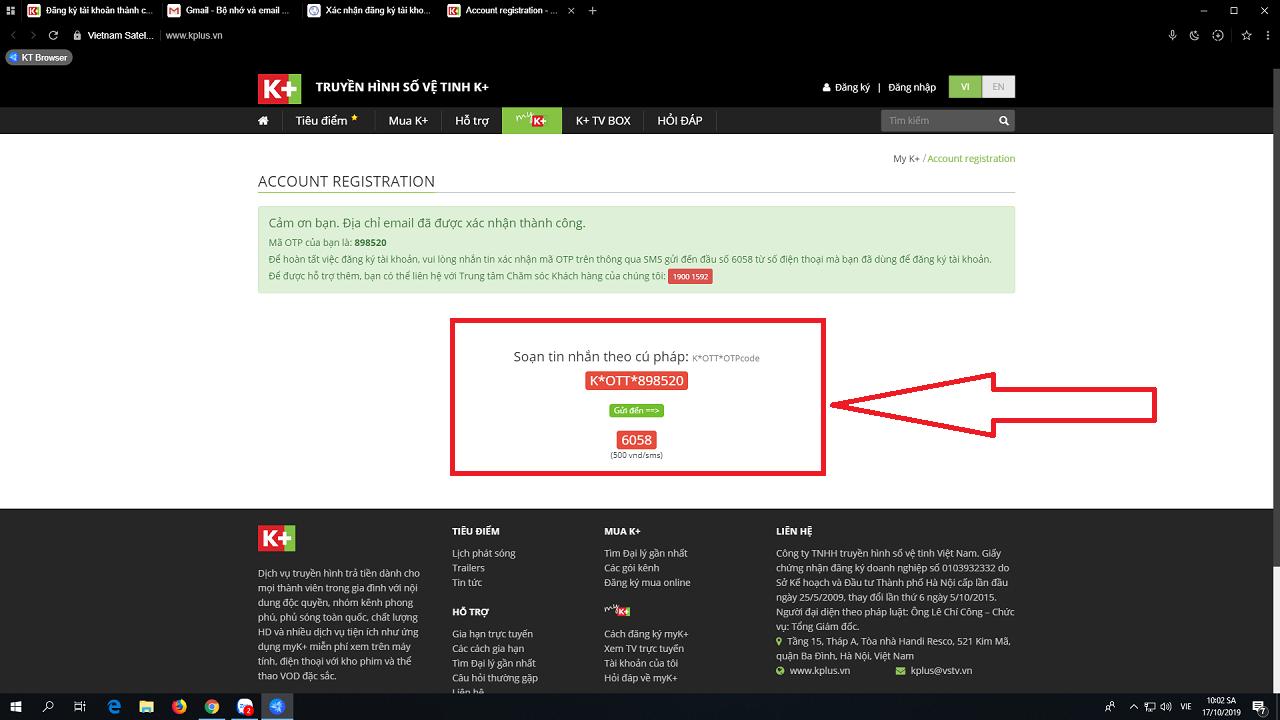
- Truy cập email xác nhận tài khoản MyK+ và làm theo hướng dẫn xác nhận.
- Xác nhận lại bằng số điện thoại đã đăng ký.
- Sau khi đăng ký thành công, bạn có thể đăng nhập và kiểm tra tài khoản.
 Giao diện hiển thị kết nối trên IPhone
4. Cài Đặt Google Assistant Cho TV Box
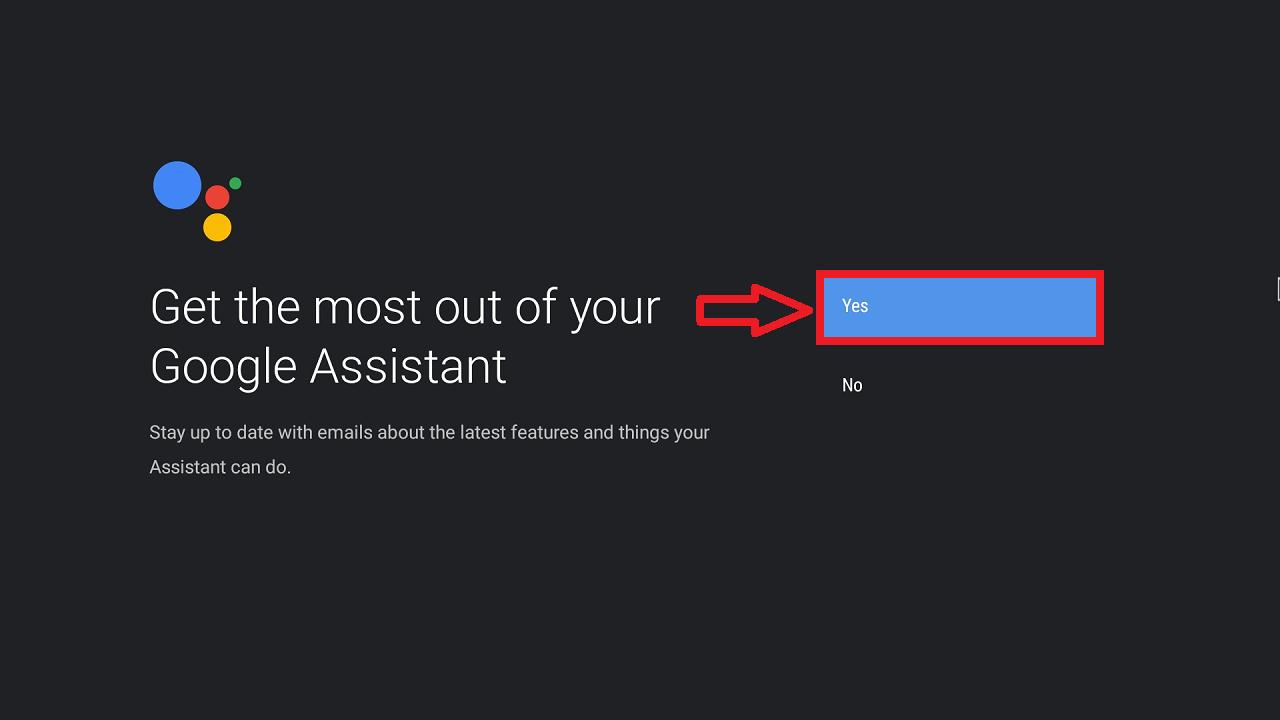
Google Assistant là trợ lý ảo giúp bạn điều khiển TV Box qua giọng nói. Để cài đặt, truy cập CH Play và cập nhật phiên bản mới cho ứng dụng Google app for Android TV. Sau đó làm theo hướng dẫn để hoàn tất cài đặt và thiết lập Google Assistant trên TV Box.
5. Sử Dụng Bàn Phím Ảo
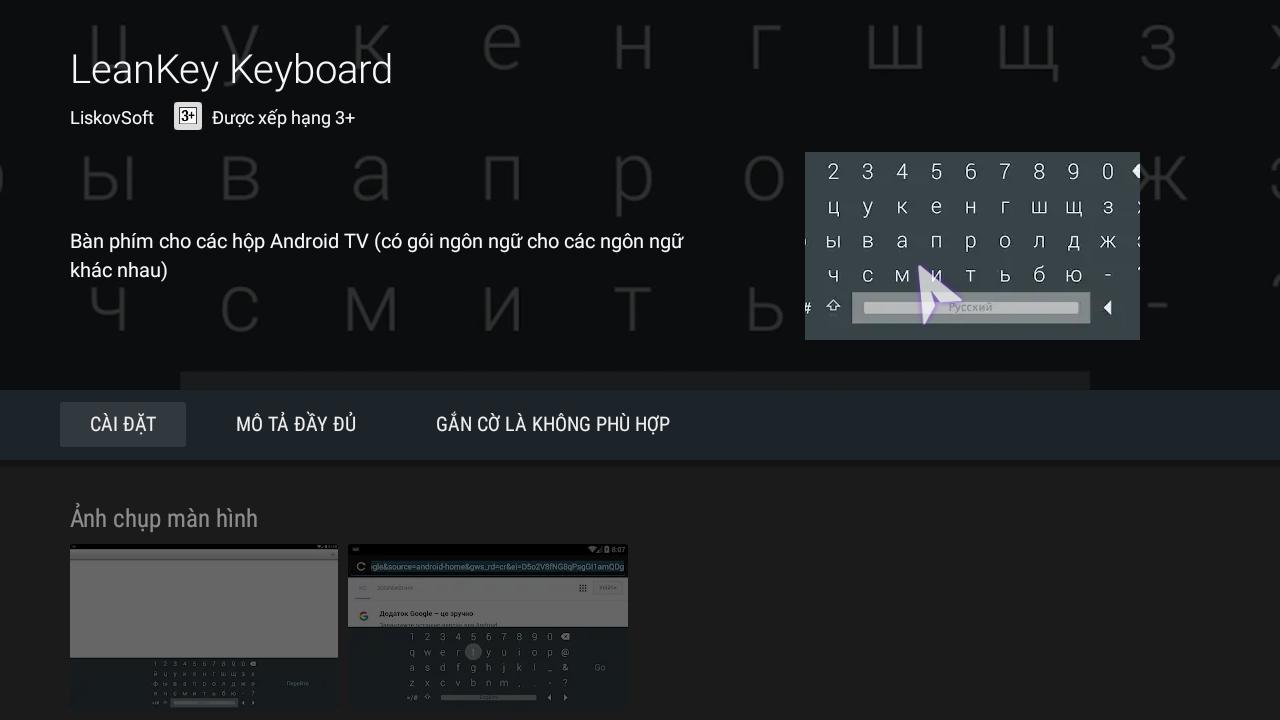
Nếu Android TV Box của bạn không hiện bàn phím ảo hoặc bàn phím gặp lỗi, bạn cần tải bàn phím khác từ CH Play như Leankey Keyboard và thiết lập lại trong phần cài đặt bàn phím.
 Giao diện khi mở ứng dụng
6. Tải Ứng Dụng Bên Ngoài CH Play Trên Rom ATV
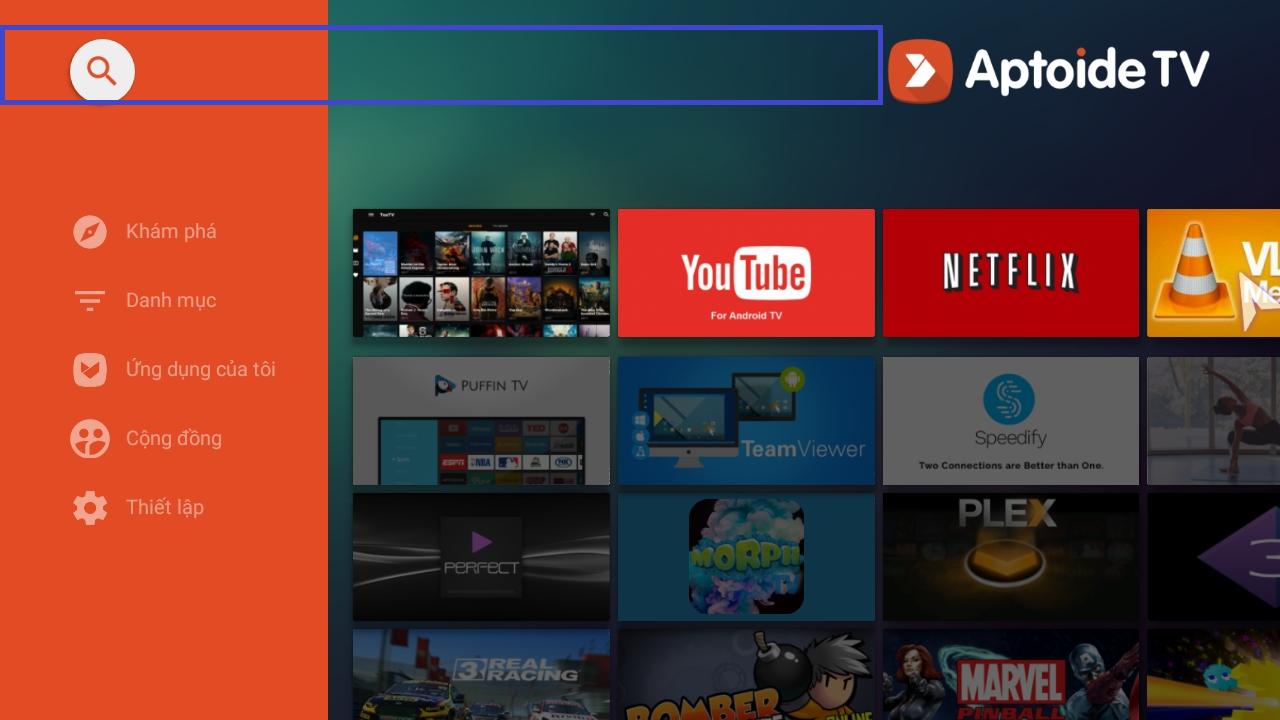
Bạn có thể sử dụng Puffin TV hoặc kho ứng dụng Aptoide TV để tải ứng dụng không có trong CH Play.
 Giao diện kho ứng dụng Aptoide TV
7. Kết Nối Tay Cầm Chơi Game T3
Kết Nối Bằng Bluetooth
Đèn trên tay cầm sẽ báo hiệu chế độ kết nối:
- Đèn 1: Điện thoại Android
- Đèn 2: Điện thoại iPhone
- Đèn 4: Android box, PC
Chuyển sang đúng chế độ và giữ phím Home cùng với phím tương ứng để kết nối với bluetooth.
 Hướng dẫn kết nối tay cầm
Kết Nối Bằng Đầu USB
Đầu USB dùng để kết nối với Android box hoặc PC. Giữ phím LB và phím Home để chuyển sang chế độ đèn phù hợp và kết nối qua cổng USB.
 Kết nối tay cầm qua đầu USB
8. Cập Nhật Youtube Cho Android TV rom ATV
Hướng Dẫn Cập Nhật
Sử dụng Puffin TV để tải bản cập nhật từ Apkmirror.com và cài đặt:
 Giao diện Youtube sau khi cập nhật
9. Cài Đặt SmartYoutube – Không Quảng Cáo
Tải và cài đặt SmartYoutube TV từ Puffin TV browser để trải nghiệm Youtube không quảng cáo với đầy đủ tính năng.
 Tải và cài đặt SmartYoutube
Kết Luận
Qua bài viết này, hy vọng bạn đã nắm rõ cách sử dụng các tính năng hữu ích của Android TV Box. Hãy thử và chia sẻ trải nghiệm của bạn trong phần bình luận bên dưới nhé!
Đừng quên theo dõi thêm các bài viết hướng dẫn kỹ thuật khác trên trang web của chúng tôi. Chúc bạn có những phút giây giải trí tuyệt vời!
