
Camera Yoosee đã và đang trở thành một trong những lựa chọn phổ biến cho việc giám sát an ninh tại gia và tại các doanh nghiệp nhỏ. Để giúp bạn dễ dàng giám sát từ xa, bài viết này sẽ hướng dẫn bạn cách tải và cài đặt phần mềm CMS Client Yoosee trên máy tính. Hãy cùng khám phá cách biến chiếc PC của bạn thành màn hình giám sát chuyên nghiệp nhé!
Giới thiệu phần mềm CMS Client Yoosee
Phần mềm CMS Client là giải pháp hoàn hảo để theo dõi và quản lý camera Yoosee từ máy tính. Với giao diện thân thiện và tính năng đa dạng, nó đã trở thành công cụ được nhiều người dùng ưa chuộng. Dưới đây, chúng tôi sẽ hướng dẫn bạn từng bước chi tiết cách tải và cài đặt phần mềm này.
Tải phần mềm CMS Client Yoosee
Trước khi bắt đầu cài đặt, bạn cần tải phần mềm CMS Client về máy tính của mình. Dưới đây là các phiên bản phần mềm và link download.
Tổng hợp link download phần mềm CMS Client Yoosee
Windows:
- Phiên bản CMS Yoosee v1.0.0.53 Download CMS Client v1.0.0.53 (Yoosee)
- Phiên bản CMS Yoosee v1.0.0.52 Download CMS Client v1.0.0.52 (Yoosee)
- Phiên bản CMS Yoosee v1.0.0.50 Download CMS Client v1.0.0.50 (Yoosee)
Mac OS:
- Phiên bản CMS Yoosee v1.0.0.42 Download CMS Client v1.0.0.42 (Yoosee)
Lưu ý: Đảm bảo bạn chọn đúng phiên bản phù hợp với hệ điều hành của mình.
 Download CMS Yoosee phiên bản mới
Cài đặt phần mềm Yoosee CMS Client trên PC (Windows 7/8/10)
Sau khi tải xong phần mềm, chúng ta sẽ tiến hành cài đặt. Các bước cài đặt rất đơn giản và dễ dàng thực hiện.
Bước 1: Giải nén và khởi động cài đặt
Mở file đã tải về và giải nén. Sau đó, nhấp đúp vào file cài đặt để bắt đầu.
 Cách cài đặt phần mềm CMS Client Yoosee trên máy tính Windows
Bước 2: Chạy trình cài đặt
Chọn “NEXT” để tiếp tục.
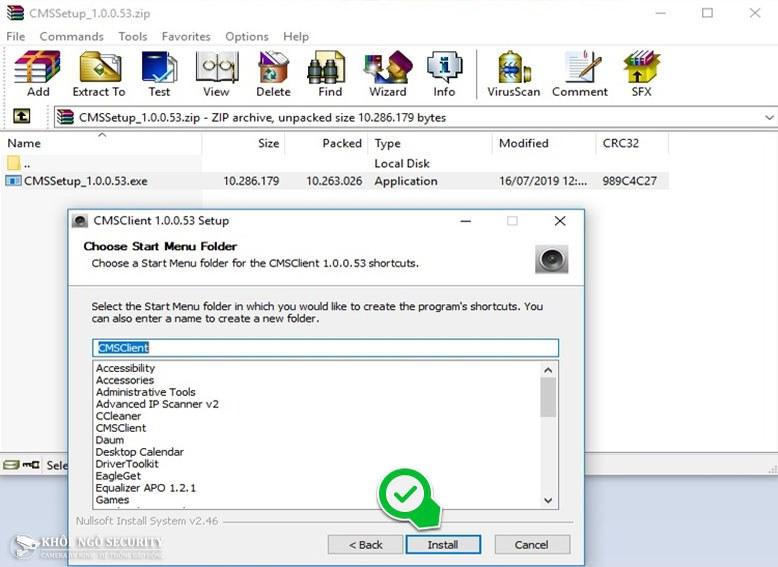 Hướng dẫn cài đặt phần mềm xem camera Yoosee trên máy tính
Bước 3: Hoàn tất cài đặt
Chọn “INSTALL” sau đó bấm “FINISH” khi quá trình cài đặt hoàn tất.
 Hoàn tất quá trình cài đặt phần mềm CMS Client
Hướng dẫn đăng nhập và thêm thiết bị camera Yoosee
Sau khi cài đặt thành công, chúng ta cần cấu hình để phần mềm kết nối với camera Yoosee.
Bước 1: Đăng nhập
Phần mềm hỗ trợ nhiều hình thức đăng nhập: Admin login, số điện thoại và email. Để đơn giản, chúng tôi khuyến khích bạn chọn “Admin login”.
 Hướng dẫn đăng nhập phần mềm CMS Client Yoosee
Bước 2: Thêm thiết bị camera
Chọn biểu tượng dấu “+” để thêm thiết bị mới.
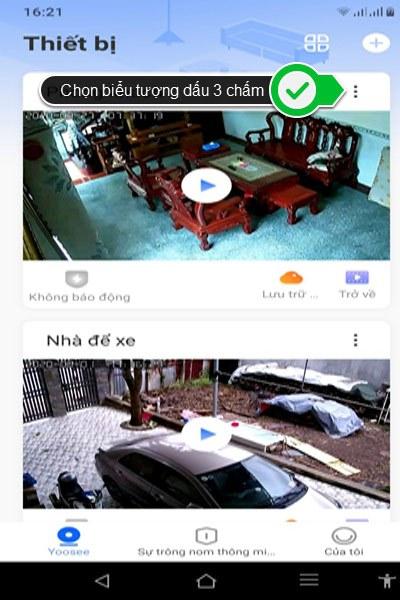 Cách tạo mật khẩu RTSP trên phần mềm Yoosee CMS
Bước 3: Lấy link chia sẻ từ điện thoại
Trên ứng dụng Yoosee di động, chọn chia sẻ mã QR và sao chép link chia sẻ.
 Chọn mục chia sẻ mã QR trên phần mềm Yoosee
Kết luận
Qua bài viết này, hy vọng bạn đã hiểu rõ hơn cách cài đặt và sử dụng phần mềm CMS Client Yoosee để quản lý camera trên máy tính. Hãy bắt đầu ngay hôm nay để tận hưởng tiện ích và an toàn mà hệ thống camera Yoosee mang lại. Nếu bạn có bất kỳ câu hỏi nào, đừng ngần ngại để lại bình luận hoặc liên hệ với chúng tôi.
Cảm ơn bạn đã theo dõi bài viết. Khôi Ngô Security
