
Bạn đang tìm kiếm một giải pháp đơn giản để kết nối camera Yoosee với iPhone? Đừng lo lắng, bài viết này sẽ hướng dẫn bạn từng bước một cách chi tiết để thực hiện kết nối thành công. Với kinh nghiệm nhiều năm trong lĩnh vực camera an ninh, tôi tin rằng bạn sẽ dễ dàng làm theo và đạt được kết quả mong muốn.
Tổng quan về camera Yoosee và ứng dụng
Camera Yoosee – Giải pháp an ninh thông minh
Camera Yoosee là một dòng camera giám sát không dây được nhiều người tin dùng hiện nay. Mỗi thiết bị đều có một ID và mật khẩu riêng để kết nối với ứng dụng Yoosee trên điện thoại. Điều này giúp đảm bảo tính bảo mật cao cho người dùng.
Ông Nguyễn Văn A, chuyên gia công nghệ tại TP.HCM cho biết: “Camera Yoosee có ưu điểm là dễ sử dụng, chất lượng hình ảnh tốt và giá cả phải chăng. Đây là lựa chọn phù hợp cho nhiều gia đình muốn lắp đặt hệ thống camera an ninh.”
Ứng dụng Yoosee – Kết nối dễ dàng từ xa
Ứng dụng Yoosee cho phép bạn kết nối và điều khiển camera từ xa thông qua điện thoại iPhone một cách đơn giản. Bạn có thể theo dõi hình ảnh trực tiếp, ghi âm, chụp ảnh và thậm chí giao tiếp hai chiều qua camera.
 Ứng dụng Yoosee cung cấp cách kết nối camera với điện thoại từ xa
Lợi ích khi kết nối thành công
Khi kết nối camera Yoosee với iPhone thành công, bạn sẽ nhận được nhiều lợi ích:
- Lưu trữ hình ảnh HD lên đến 7 ngày với thẻ nhớ 64GB
- Nghe âm thanh trực tiếp từ camera
- Giao tiếp 2 chiều như điện thoại
- Theo dõi và kiểm soát từ xa với hình ảnh sắc nét
Hướng dẫn chi tiết cách kết nối
Bước 1: Tải và cài đặt ứng dụng Yoosee
- Mở App Store trên iPhone
- Tìm kiếm “Yoosee”
- Nhấn nút tải xuống để cài đặt ứng dụng
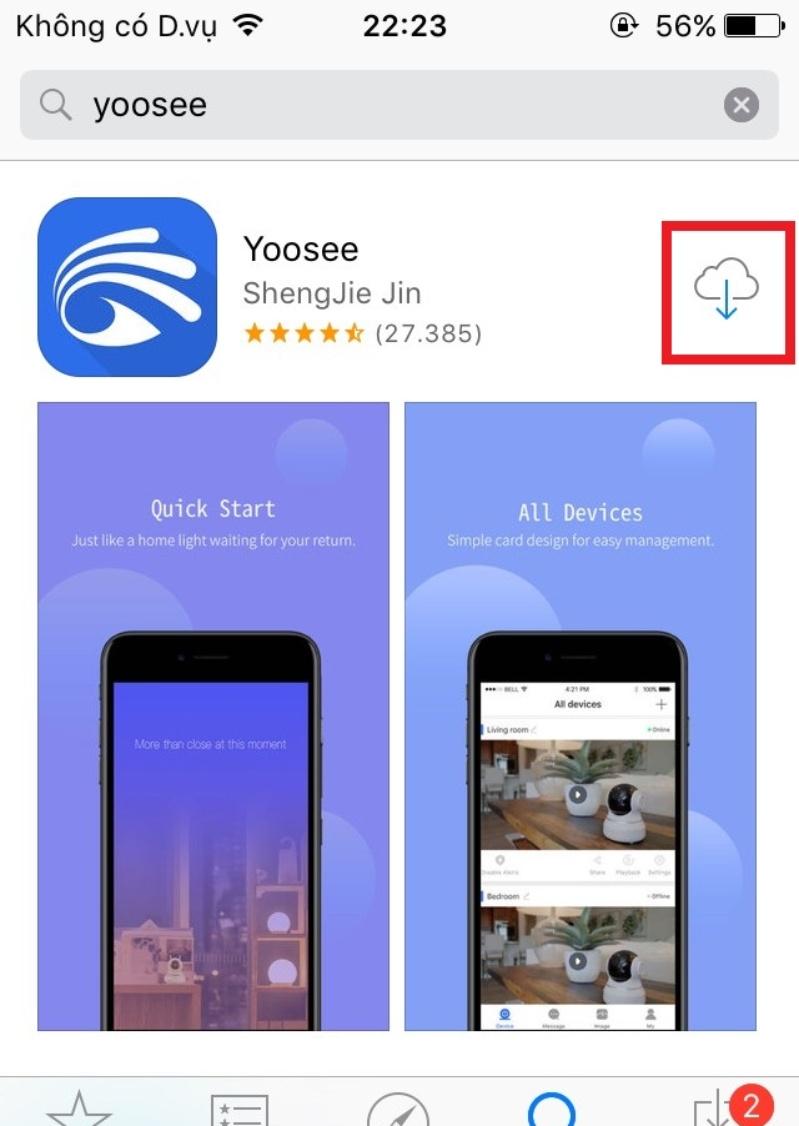 Cách cài đặt camera trên điện thoại iphone bằng cách tải Yoosee
Bước 2: Cấp quyền cho ứng dụng
- Mở ứng dụng Yoosee
- Cho phép ứng dụng gửi thông báo
- Cấp quyền truy cập vị trí cho ứng dụng
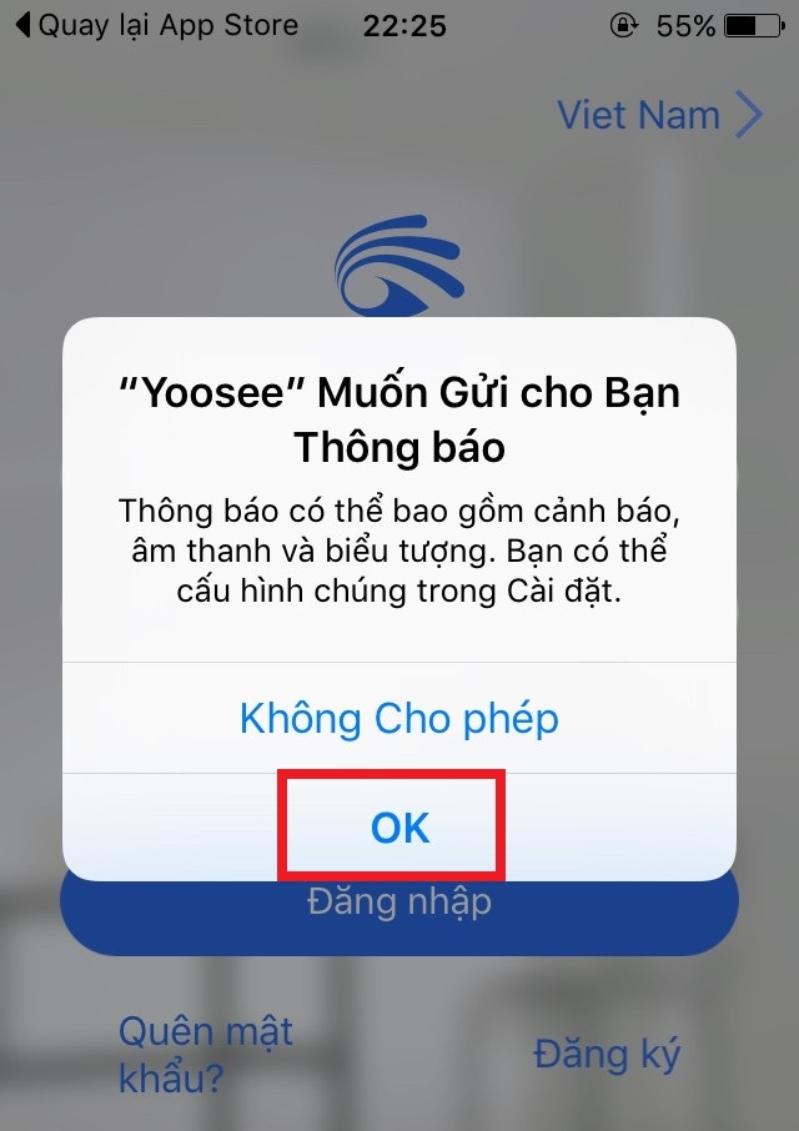 Cấp quyền để kết nối camera yoosee với điện thoại iphone
Bước 3: Đăng ký tài khoản Yoosee
- Chọn Việt Nam làm khu vực
- Nhập số điện thoại (bỏ số 0 đầu)
- Lấy mã xác nhận qua SMS
- Tạo mật khẩu an toàn
- Đồng ý điều khoản và nhấn Đăng ký
Bước 4: Thêm camera mới
- Đăng nhập vào ứng dụng
- Nhấn biểu tượng “+” góc trên bên phải
- Chọn “Thêm mới thiết bị”
- Chọn “Fast networking”
- Quét mã QR trên camera
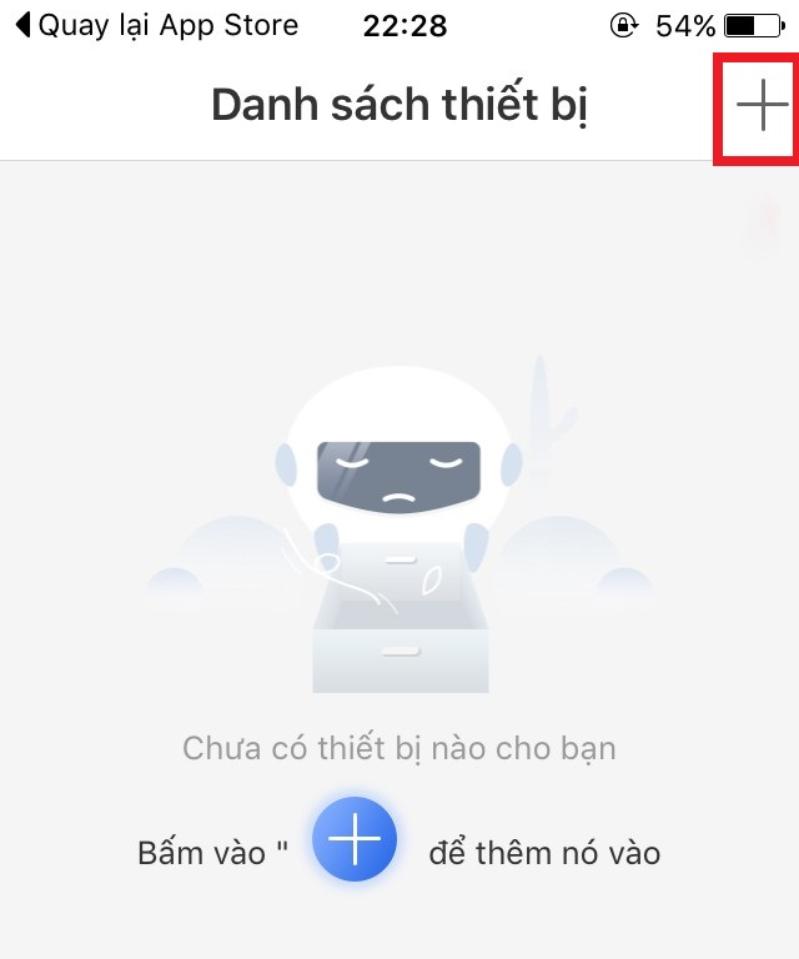 Biểu tượng thêm để kết nối camera với điện thoại từ xa
Bước 5: Kết nối camera với WiFi
- Cắm điện cho camera
- Đợi 2 phút để camera khởi động
- Nhấn giữ nút Reset 5 giây
- Chờ âm thanh “tu tu” từ camera
- Nhấn “Nghe thấy tiếng du du” trên ứng dụng
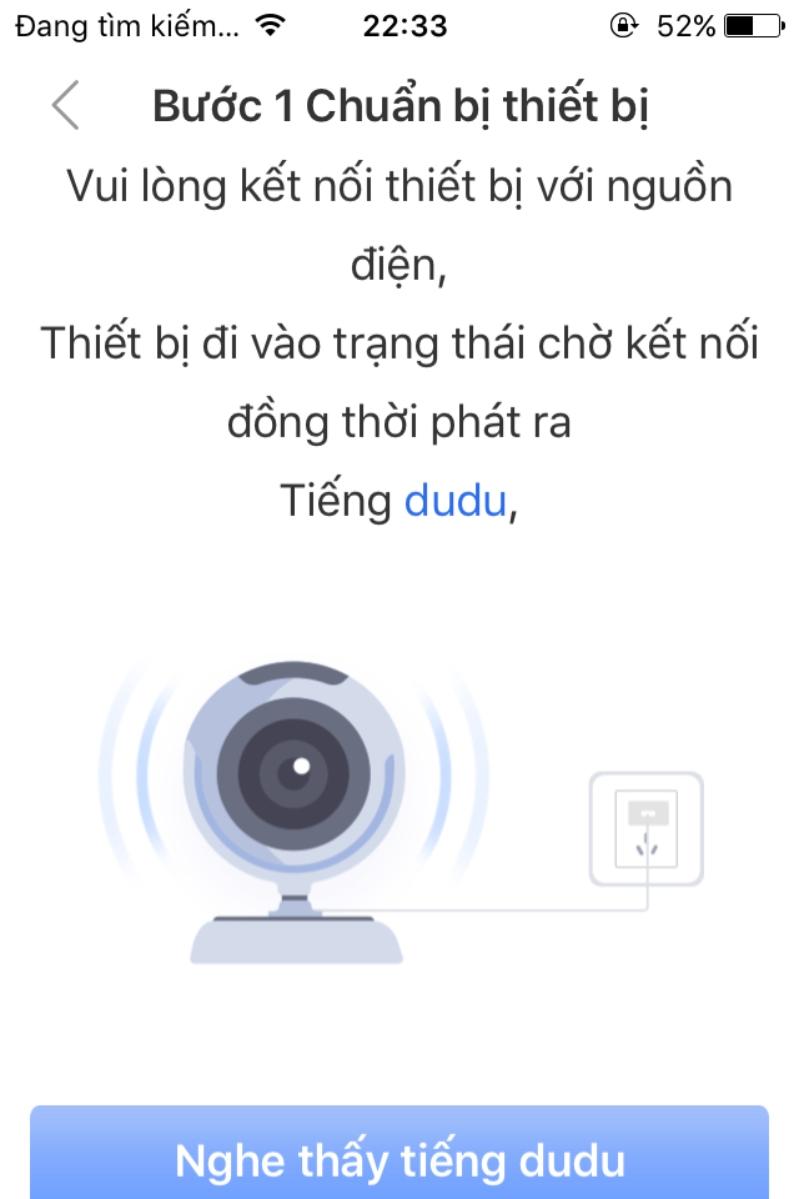 Lắng nghe âm thanh phát ra khi kết nối camera yoosee với điện thoại iphone
Bước 6: Kết nối với điểm phát WiFi của camera
- Nhấn “Đi kết nối điểm nóng AP”
- Vào Cài đặt iPhone > WiFi
- Kết nối với mạng bắt đầu bằng “GW_AP…”
- Quay lại ứng dụng Yoosee
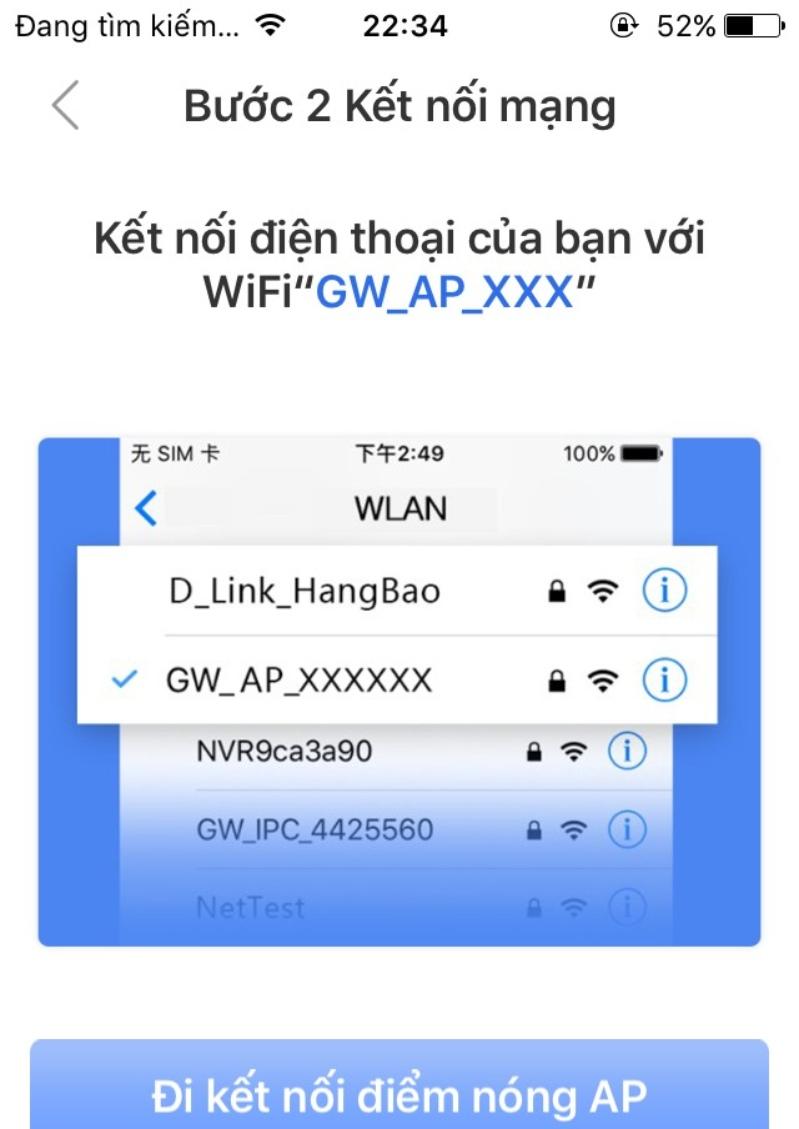 Cách kết nối camera với điện thoại từ xa bước kết nối điểm AP
Bước 7: Hoàn tất cài đặt
- Đợi camera kết nối WiFi tự động
- Đặt tên cho camera
- Nhấn “Kiểm tra thiết bị của tôi”
- Xem hình ảnh từ camera trên ứng dụng
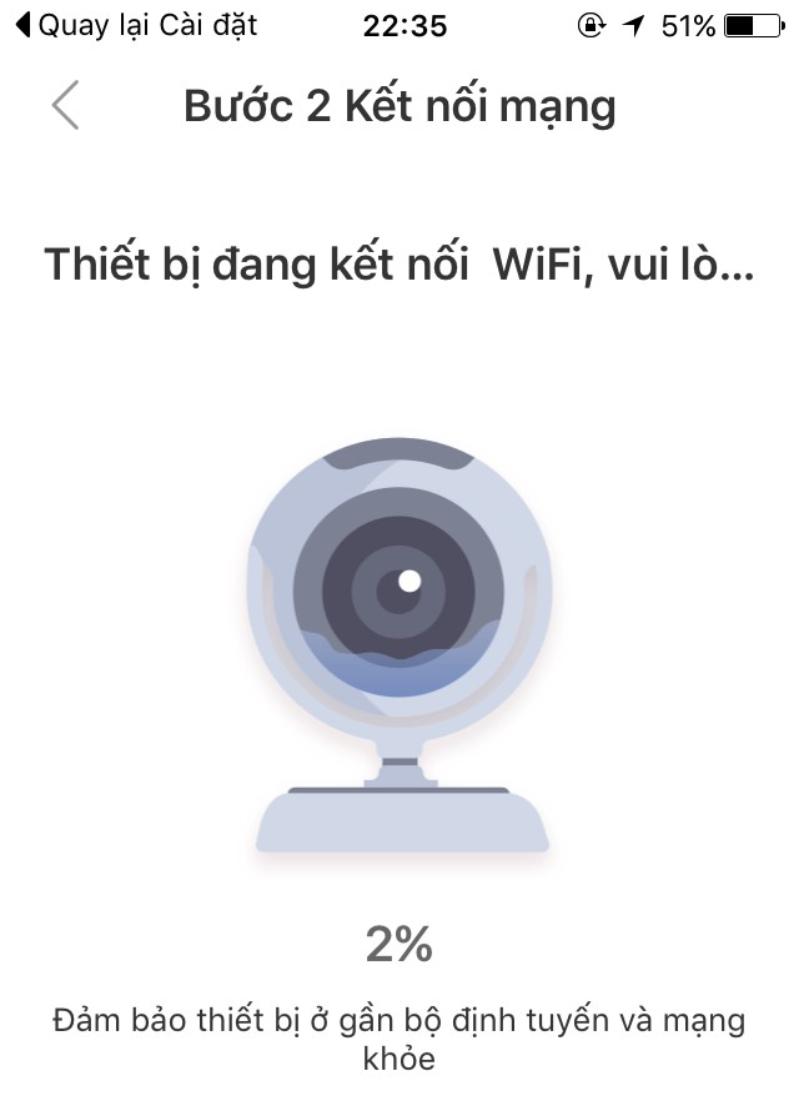 Ứng dụng đang kết nối camera yoosee với iphone
Bước 8: Cài đặt mật khẩu (tùy chọn)
- Vào phần cài đặt camera
- Chọn “Cài đặt mật khẩu”
- Nhập mật khẩu mong muốn
- Nhấn Lưu để hoàn tất
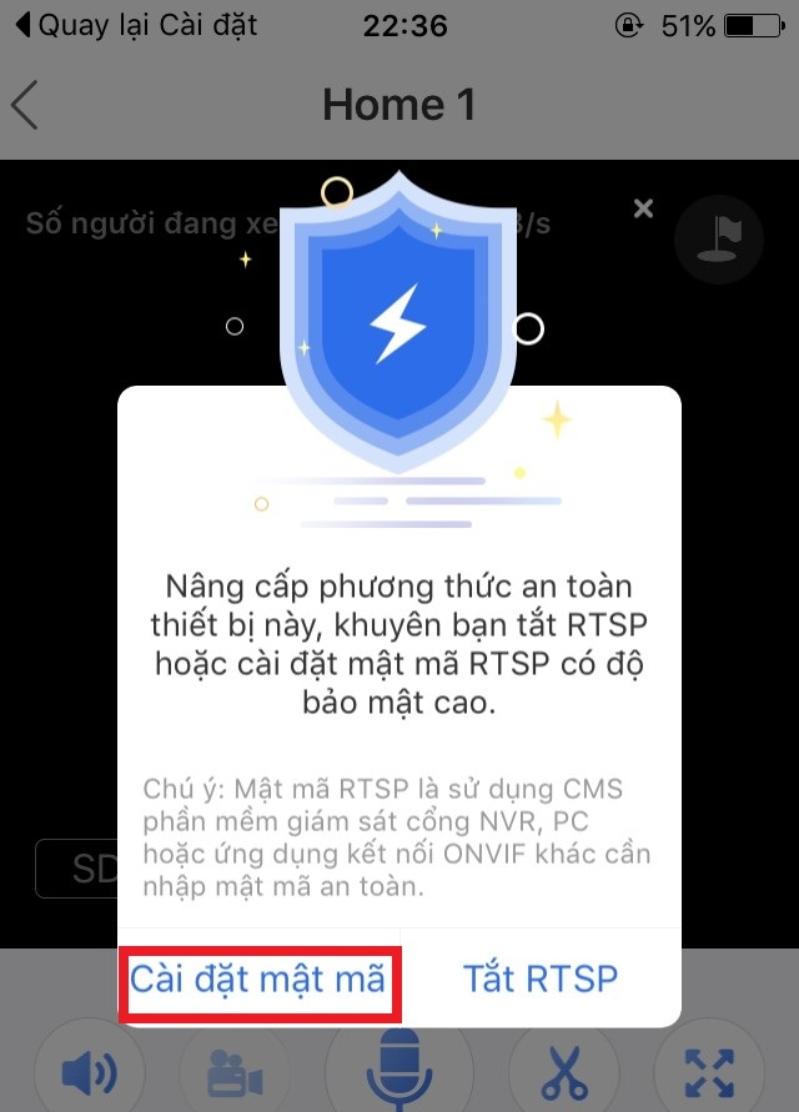 Cách cài đặt camera trên điện thoại iphone và bảo mật
Hướng dẫn sử dụng các tính năng chính
Sau khi kết nối thành công, bạn có thể:
- Di chuyển camera: Vuốt màn hình để xoay camera
- Thêm camera: Nhấn biểu tượng “+”
- Kiểm tra trạng thái: Online/Offline
- Kích hoạt cảnh báo
- Chia sẻ camera với người khác
- Xem lại video đã ghi
- Tùy chỉnh cài đặt camera
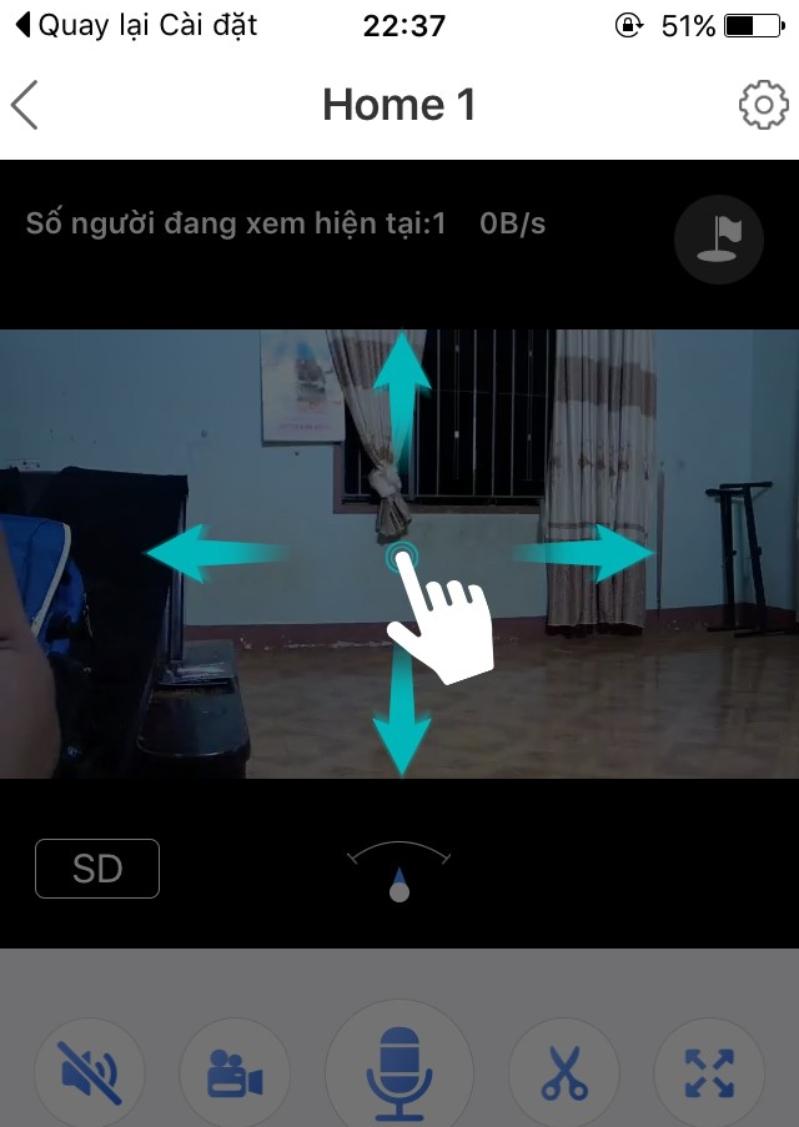 Cách xem camera trên điện thoại iphone và điều khiển
Bạn cũng có thể điều chỉnh chất lượng video (LD/SD/HD) tùy theo tốc độ mạng.
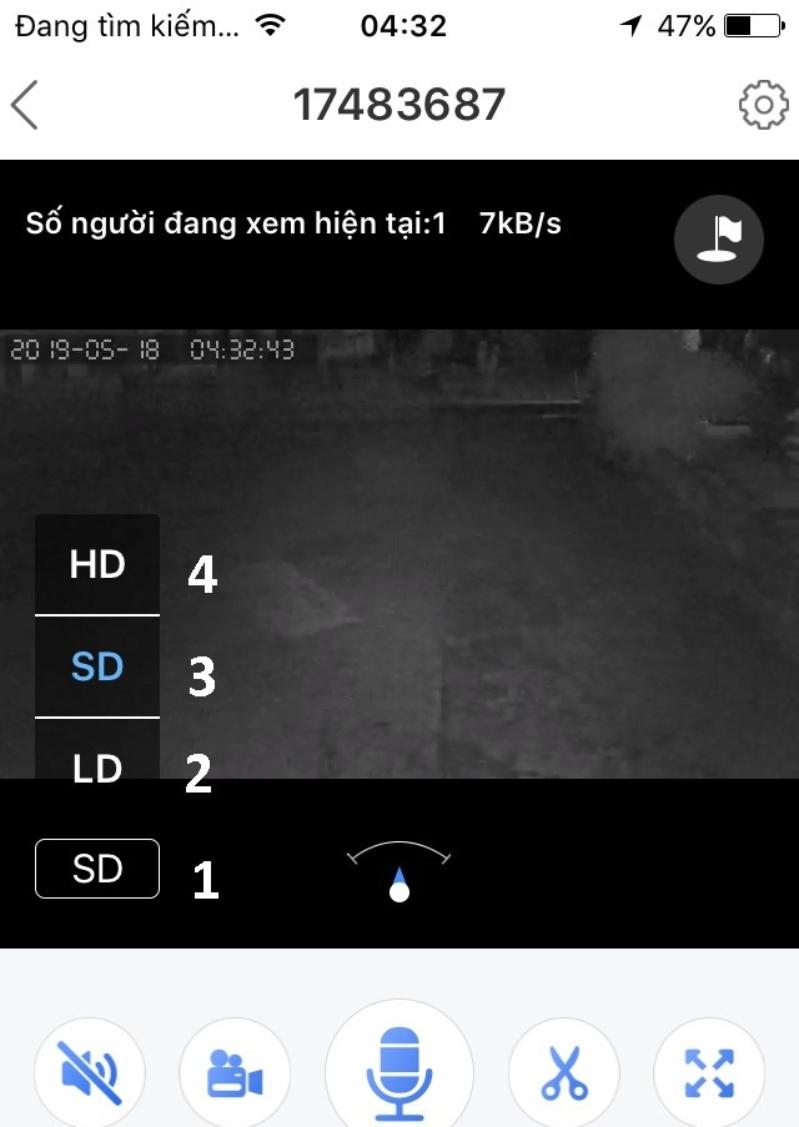 Cách xem camera trên điện thoại iphone và tùy chỉnh chất lượng video
Lời kết
Với hướng dẫn chi tiết trên, tôi tin rằng bạn đã có thể tự kết nối camera Yoosee với iPhone của mình một cách dễ dàng. Nếu gặp bất kỳ khó khăn nào, đừng ngần ngại liên hệ với chúng tôi để được hỗ trợ.
Hãy bảo vệ ngôi nhà của bạn bằng công nghệ camera thông minh Yoosee ngay từ hôm nay! Chúc bạn thành công và có trải nghiệm tuyệt vời với sản phẩm.
